以 Windows PowerShell + Aekor 中转站为例
前提环境要求,需安装:
Node.js 18+
Git2.23+
没有安装的小伙伴请自行前往官网下载对应自己系统版本的安装包,全部默认选项点下一步安装即可
一、安装Claude Code
在开始菜单栏搜索PowerShell 打开后输入以下命令:
irm https://claude.ai/install.ps1 | iex安装完成后,关闭 PowerShell,重新打开,再输入:
claude --version如果能显示版本号,说明 Claude Code 已安装成功。
2.在Aekor控制台获取API令牌
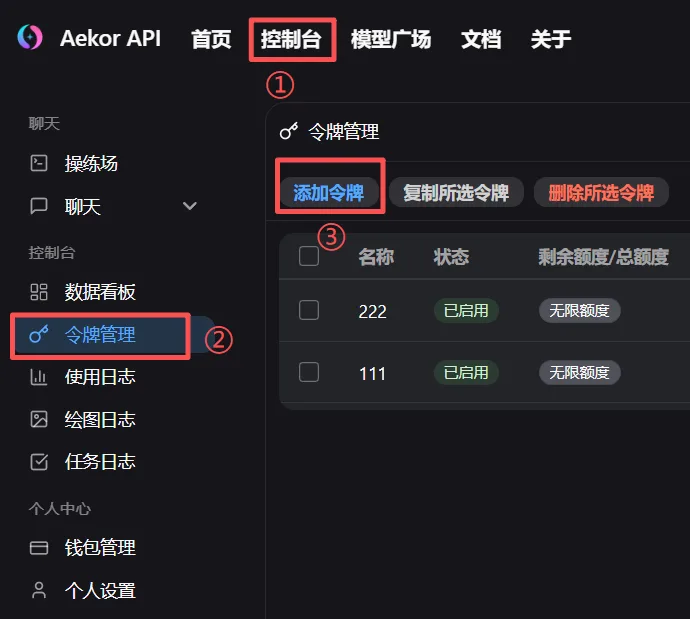
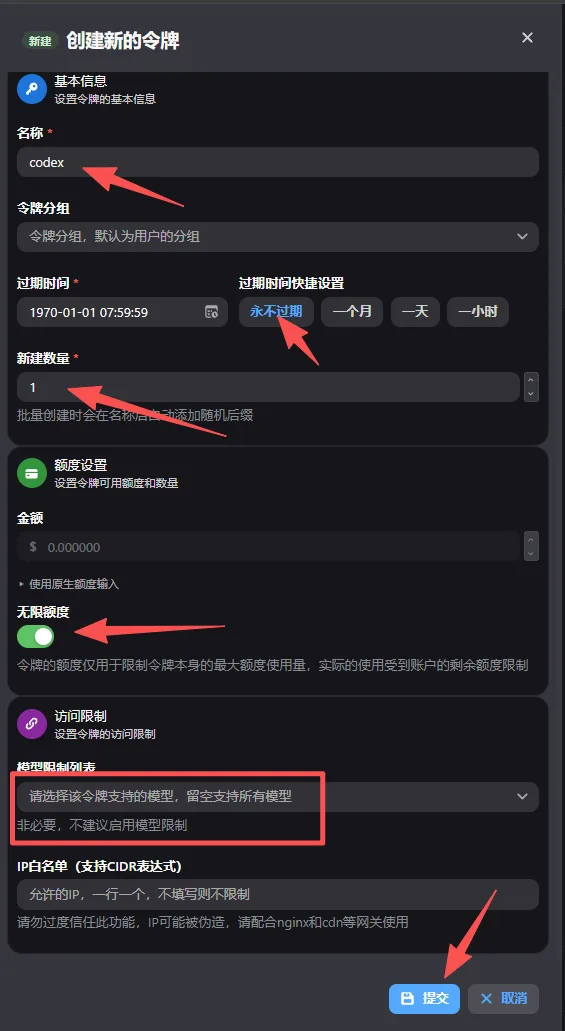
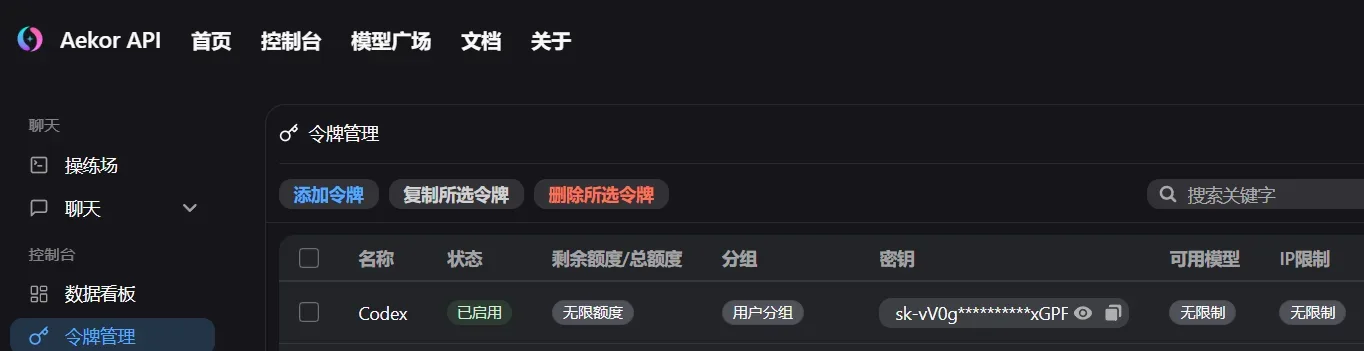
3.配置环境变量
最简完整Windows配置指令,直接复制下面这一整段使用:
Remove-Item Env:ANTHROPIC_BASE_URL -ErrorAction SilentlyContinue
Remove-Item Env:ANTHROPIC_AUTH_TOKEN -ErrorAction SilentlyContinue
Remove-Item Env:ANTHROPIC_API_KEY -ErrorAction SilentlyContinue
$env:ANTHROPIC_BASE_URL="https://api.aekor.com"
$env:ANTHROPIC_API_KEY="你的API_KEY"
claude
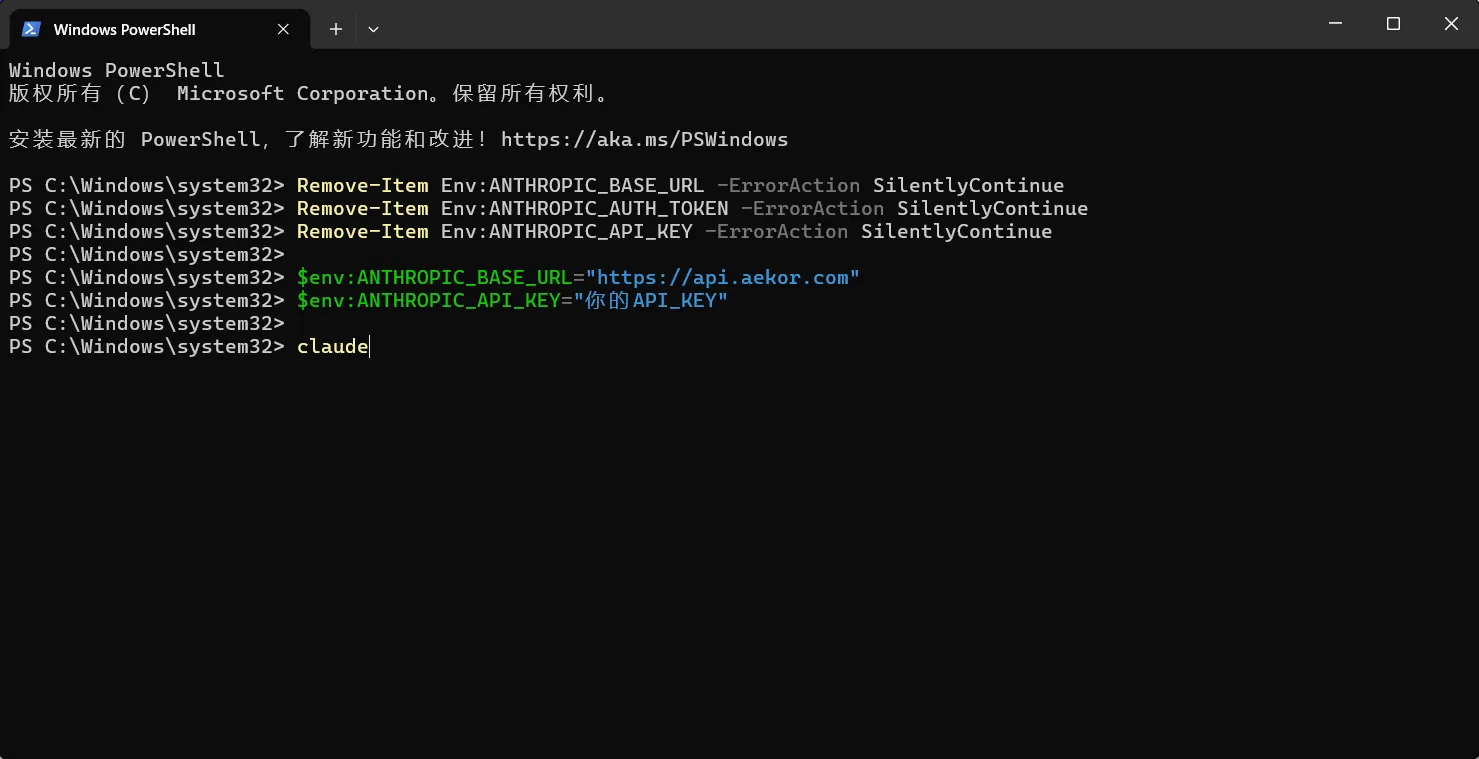
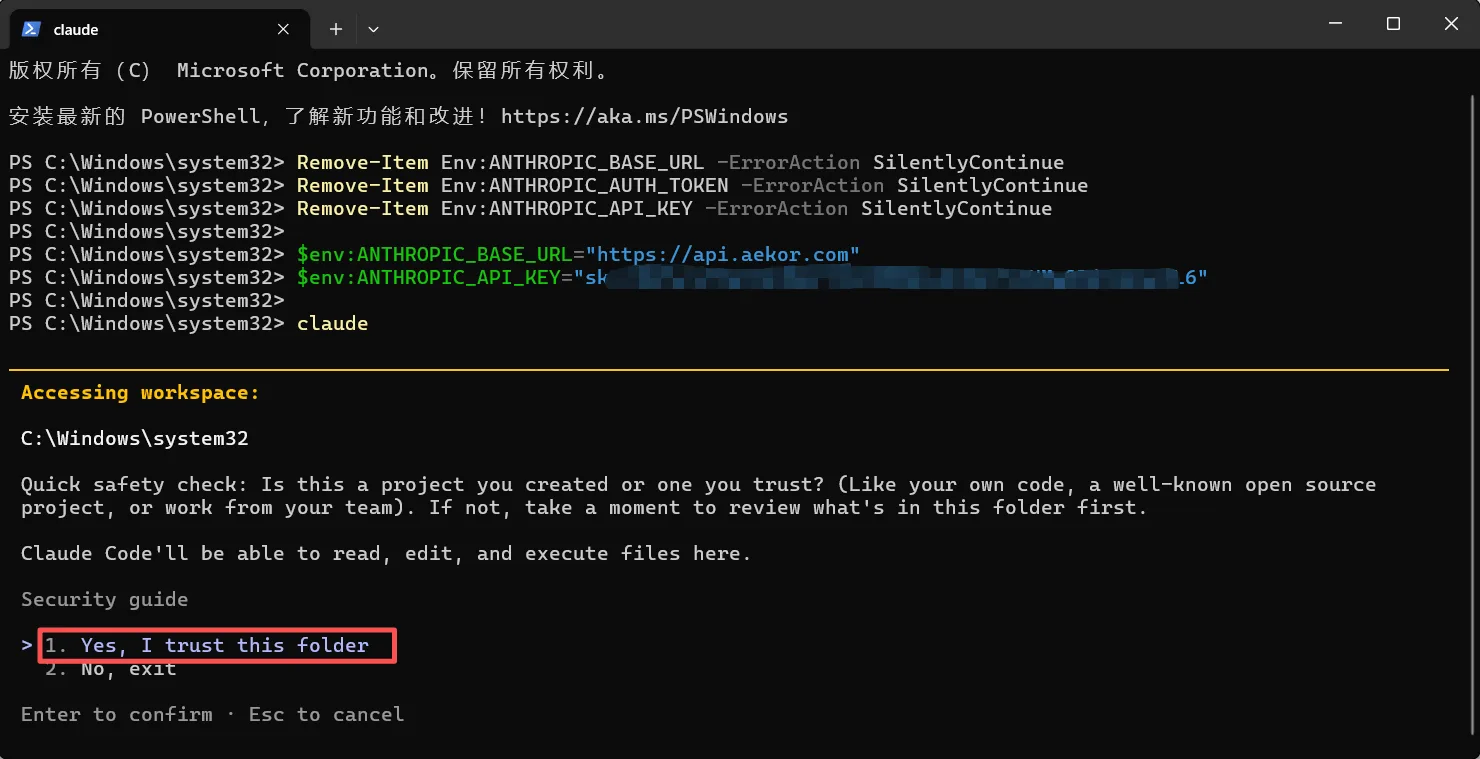
进入 Claude Code 后,输入:你好
如果能正常回复,说明配置成功。
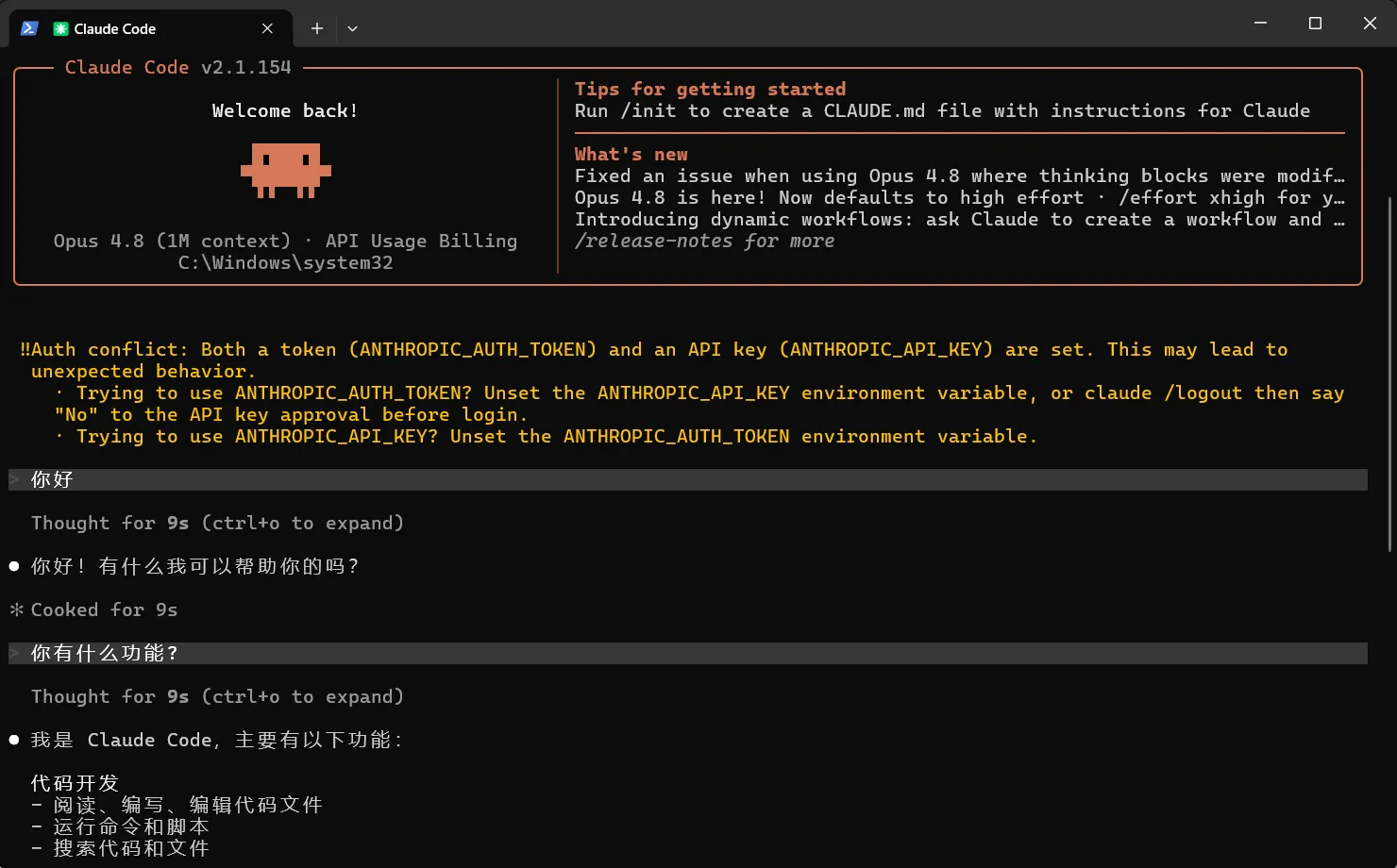
https://api.aekor.com/任何售后问题可以咨询客服微信:L812ANNAN
注:清理旧的 Claude 环境变量
配置前,先把旧的环境变量清理掉,避免出现鉴权冲突。
在 PowerShell 输入:
Remove-Item Env:ANTHROPIC_BASE_URL -ErrorAction SilentlyContinue
Remove-Item Env:ANTHROPIC_AUTH_TOKEN -ErrorAction SilentlyContinue
Remove-Item Env:ANTHROPIC_API_KEY -ErrorAction SilentlyContinue然后检查是否清理干净:
Get-ChildItem Env:ANTHROPIC*如果没有任何输出,说明已经清理干净。
如果有输出,说明配置文件里还有旧配置。
输入以下命令:
notepad "$env:USERPROFILE.claude\settings.json"删除里面类似这些内容:
"ANTHROPIC_AUTH_TOKEN": "...",
"ANTHROPIC_API_KEY": "...",
"ANTHROPIC_BASE_URL": "..."
保存后,关闭 PowerShell,再重新打开配置,本文3.配置环境变量。
每次重新打开 PowerShell 后怎么用
如果你只是临时配置环境变量,那么每次重新打开 PowerShell 后,需要重新执行:
$env:ANTHROPIC_BASE_URL="https://api.aekor.com"
$env:ANTHROPIC_API_KEY="你的API_KEY"
claude
API Key 不要公开
不要截图或发给别人。
如果已经暴露过,建议去中转站后台删除旧 Key,重新生成一个新的。

文章评论