一、准备工作
开始前需要准备好:
- 已安装 CC Switch
- 已安装 Claude 桌面客户端
- 已在Aekor中转站后台创建好 API Key,步骤参考https://aekor.com/how-to-get-aekor-api-key.html
二、在 CC Switch 中添加自定义供应商
打开 CC Switch,在顶部选择 Claude 相关配置入口。
然后点击右上角的 “+” 添加按钮。
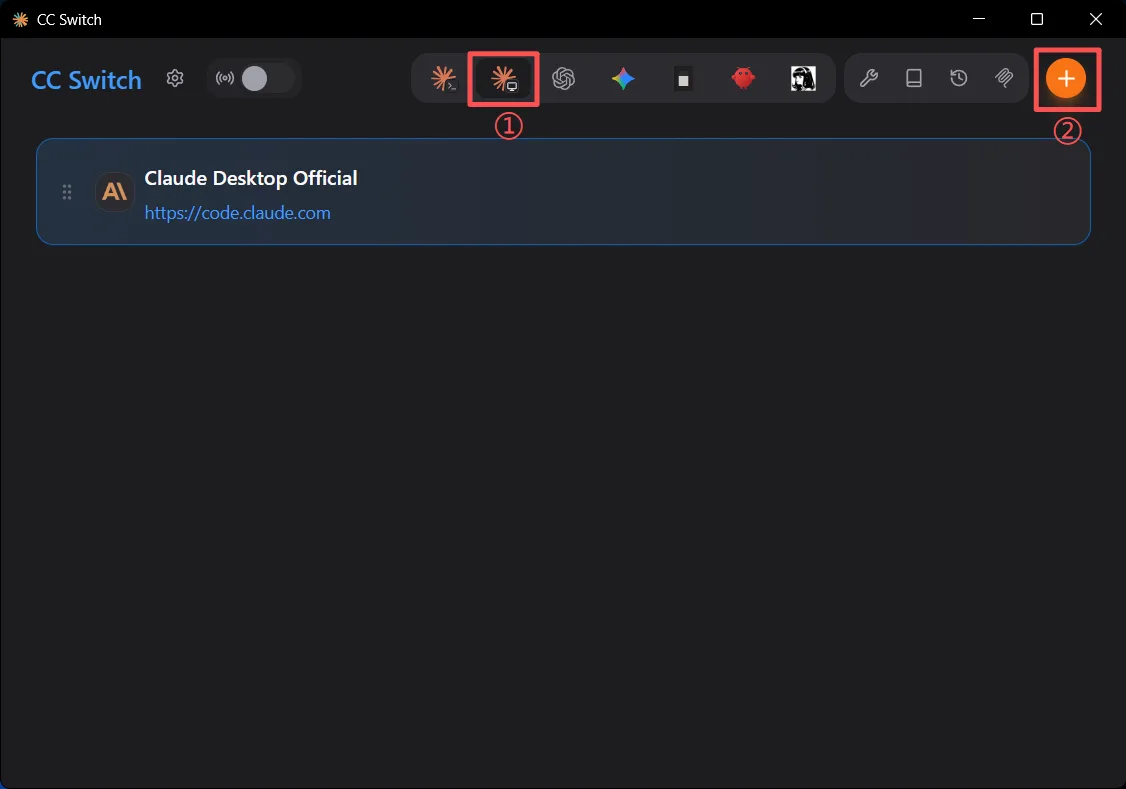
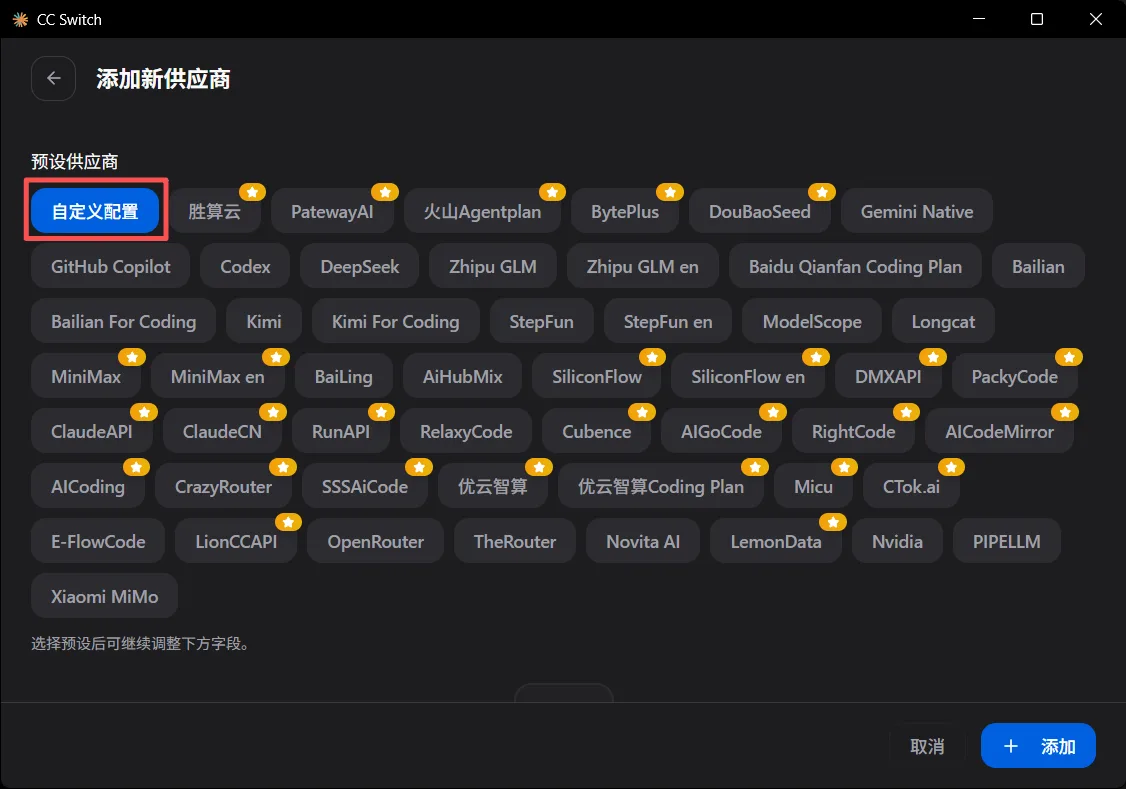
进入添加供应商页面后,选择:
自定义配置
三、填写供应商信息
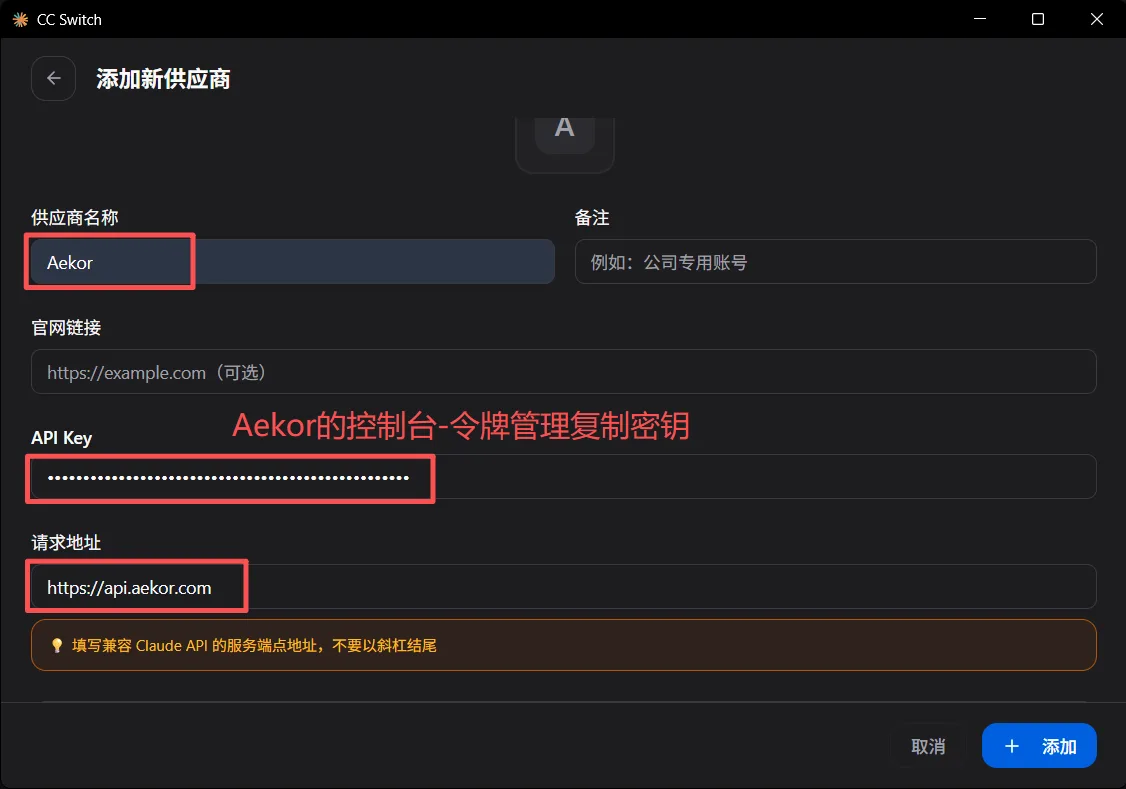
下滑进入自定义配置页面后,按下面内容填写:
1. 供应商名称
可以填写:随意填
2. 官网链接
可以不填。
3. API Key
填写你在中转站后台复制的密钥。
在 Aekor 后台:控制台 → 令牌管理 → 复制密钥
然后粘贴到 CC Switch 的 API Key 输入框中。
4. 请求地址
填写中转站提供的接口地址,例如:
注意:请求地址结尾不要加 /,也不要写成其他路径。
四、开启模型映射
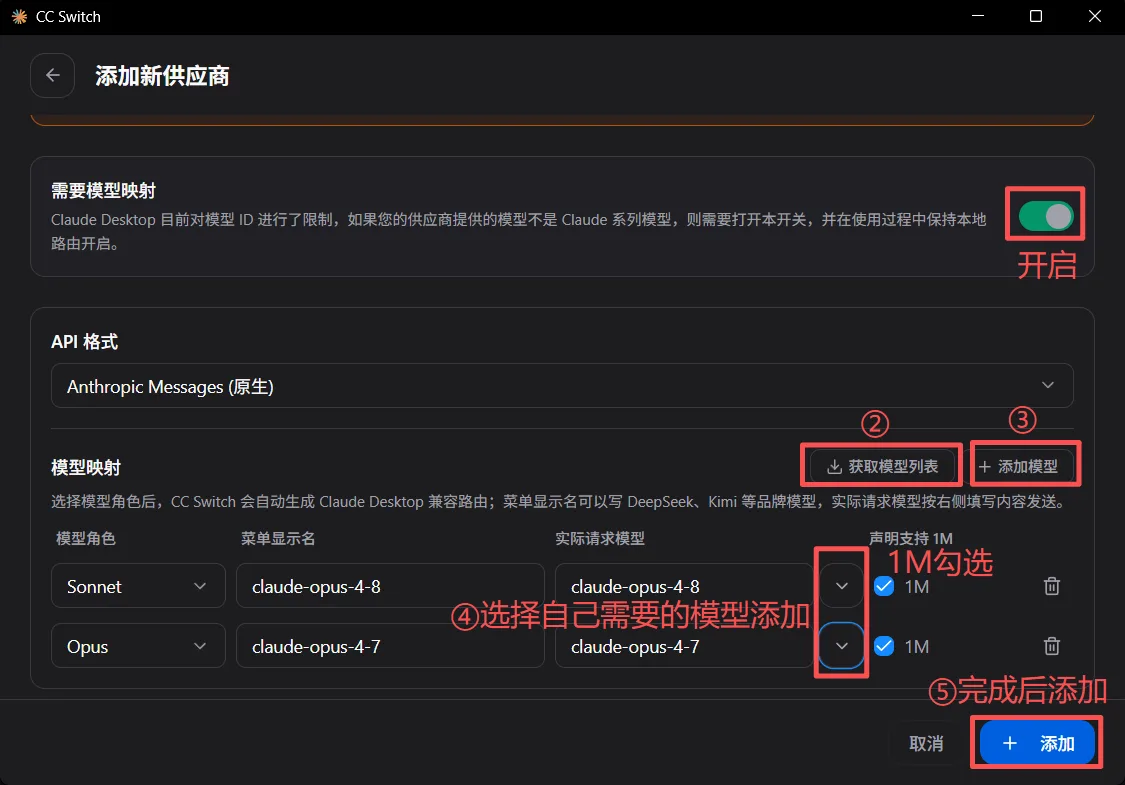
继续往下找到:需要模型映射,将右侧开关打开。
这个功能的作用是:
让 Claude 桌面客户端请求固定模型时,CC Switch 可以把它映射到你中转站实际可用的模型。
五、添加模型映射
在模型映射区域,可以点击:
获取模型列表
| 模型角色 | 菜单显示名 | 实际请求模型 |
|---|---|---|
| Sonnet | claude-opus-4-8 | claude-opus-4-8 |
| Opus | claude-opus-4-7 | claude-opus-4-7 |
按照Aekor后台实际支持的模型名填写,不能随便写一个不存在的模型名。
右侧的 1M 支持选项,勾选;
填写完成后,点击右下角:添加
六、启用刚刚添加的供应商
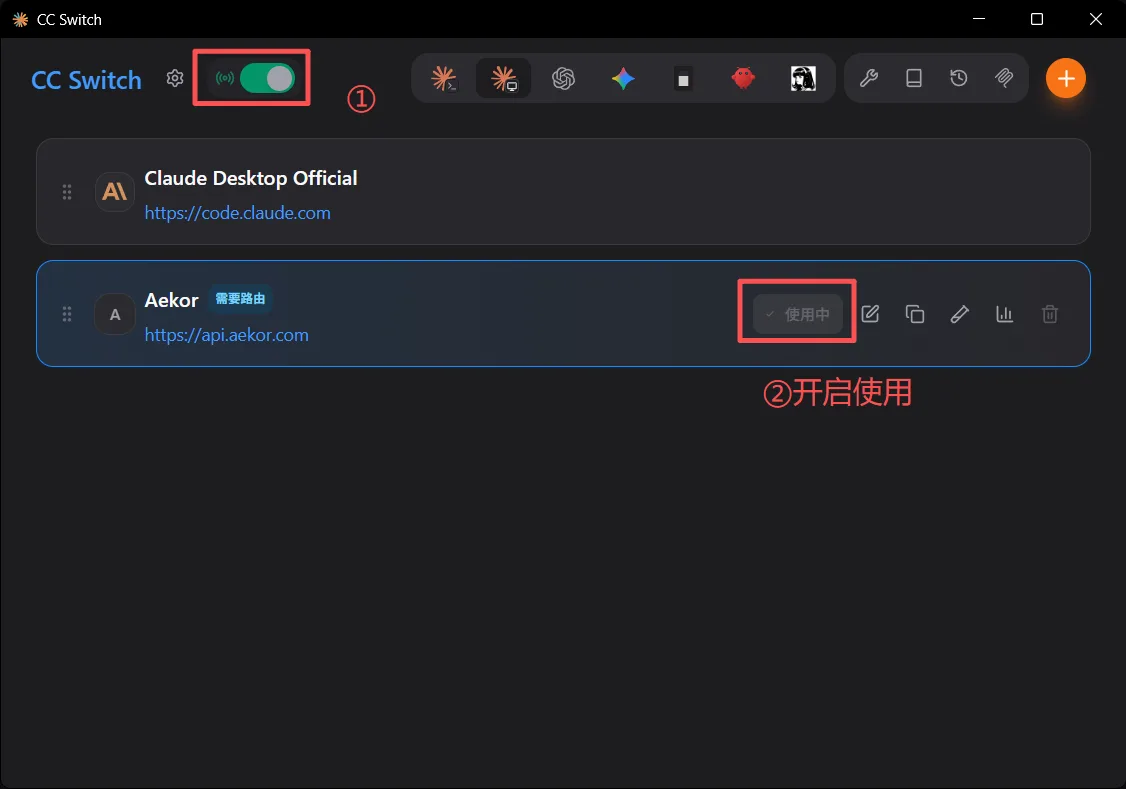
添加完成后,回到 CC Switch 首页。
你会看到新增的供应商,例如:
Aekor
然后需要做两件事:
1. 打开 CC Switch 总开关
左上角的本地路由开关需要开启。
开启后按钮会变成绿色。
2. 启用 Aekor 供应商
选中刚刚添加的 Aekor,点击右侧的使用按钮。
成功后会显示:
使用中
这一步很重要,如果没有启用,Claude 桌面客户端不会走这个自定义 API。
七、在 Claude 桌面客户端开启开发者模式
打开 Claude 桌面客户端。
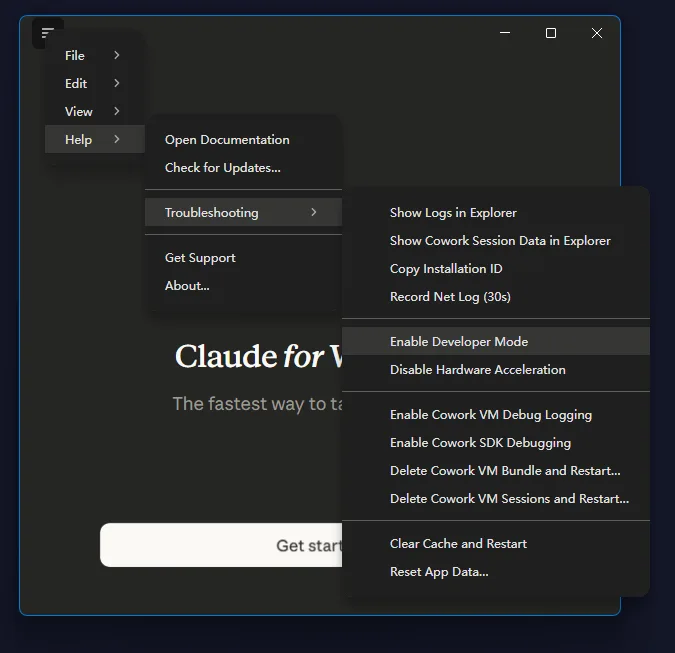
点击左上角菜单:
Help → Troubleshooting → Enable Developer Mode
也就是:
帮助 → 故障排查 → 启用开发者模式
开启后,Claude 桌面客户端才能配合 CC Switch 使用自定义路由。
如果之前已经开启过,就不用重复开启。
建议开启 Developer Mode 后重启 Claude 桌面客户端
八、测试是否成功
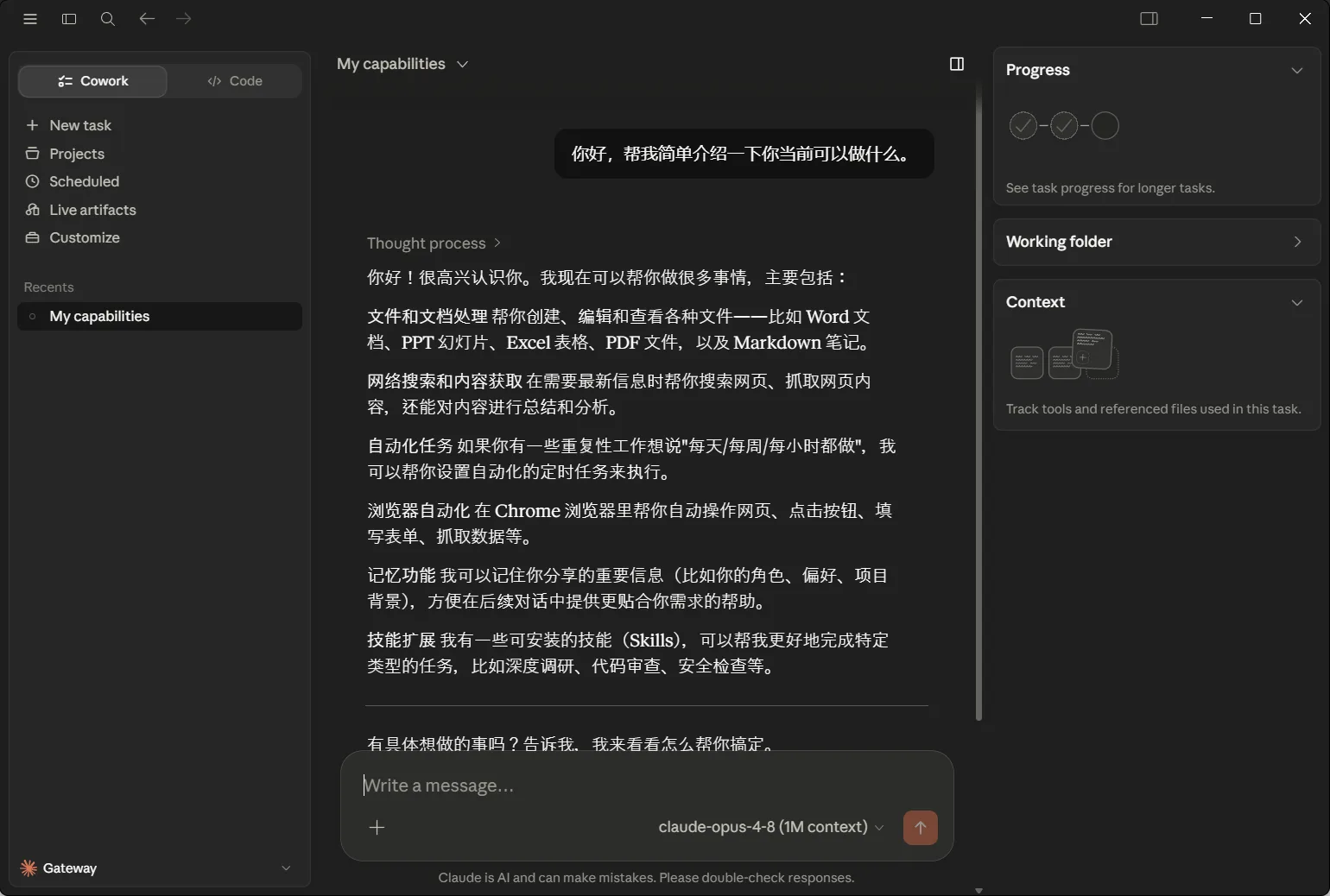
完成以上步骤后,可以回到 Claude 桌面客户端发送一句测试内容,例如:
你好,帮我简单介绍一下你当前可以做什么。
如果可以正常回复,说明配置成功。
如果出现错误,需要重点检查下面几项:
- CC Switch 总开关是否开启
- Aekor 是否显示“使用中”
- API Key 是否填写正确
- 请求地址是否正确
- 模型名称是否和中转站后台完全一致
- API 格式是否选择 Anthropic Messages(原生)
- Claude 桌面客户端是否开启了 Developer Mode
常见错误说明
1. 401 Unauthorized
一般是 API Key 错误、复制不完整、额度不足,或者填错了平台的 Key。
解决方法:重新到中转站后台复制 API Key,并确认账号余额和权限正常。
2. 503 Service Unavailable
一般是中转站服务器、供应商通道或模型暂时不可用。
解决方法:换一个可用模型,或者稍后再试。
3. No available channel for model
说明你请求的模型在中转站后台不可用。
解决方法:在模型映射里改成后台真实存在的模型名,不要填写中转站没有的模型。
https://api.aekor.com/任何售后问题可以咨询客服微信:L812ANNAN

文章评论