本教程演示如何通过 CC Switch 添加第三方 OpenAI 兼容接口,并在 Codex 客户端中使用该接口。OpenAI 官方 Codex 支持使用 ChatGPT 账号或 API Key 登录;如果使用 API Key,则会按 API 调用方式计费或走对应服务商通道。
一、准备工作
开始前需要准备好以下内容:
- 已安装 CC Switch
- 已安装 Codex 客户端
- 第三方中转站的 API Key,请参考https://aekor.com/how-to-get-aekor-api-key.html
- 第三方中转站的 API 请求地址,如:https://api.aekor.com
- 可用模型名称,例如:
gpt-5.4、GPT-5.4等,具体以服务商后台显示为准
二、在 CC Switch 中添加新供应商
打开 CC Switch 后,先点击顶部的 OpenAI 图标,也就是截图中标注的 ①。
然后点击右上角的 加号按钮,也就是截图中标注的 ②,进入添加供应商页面。
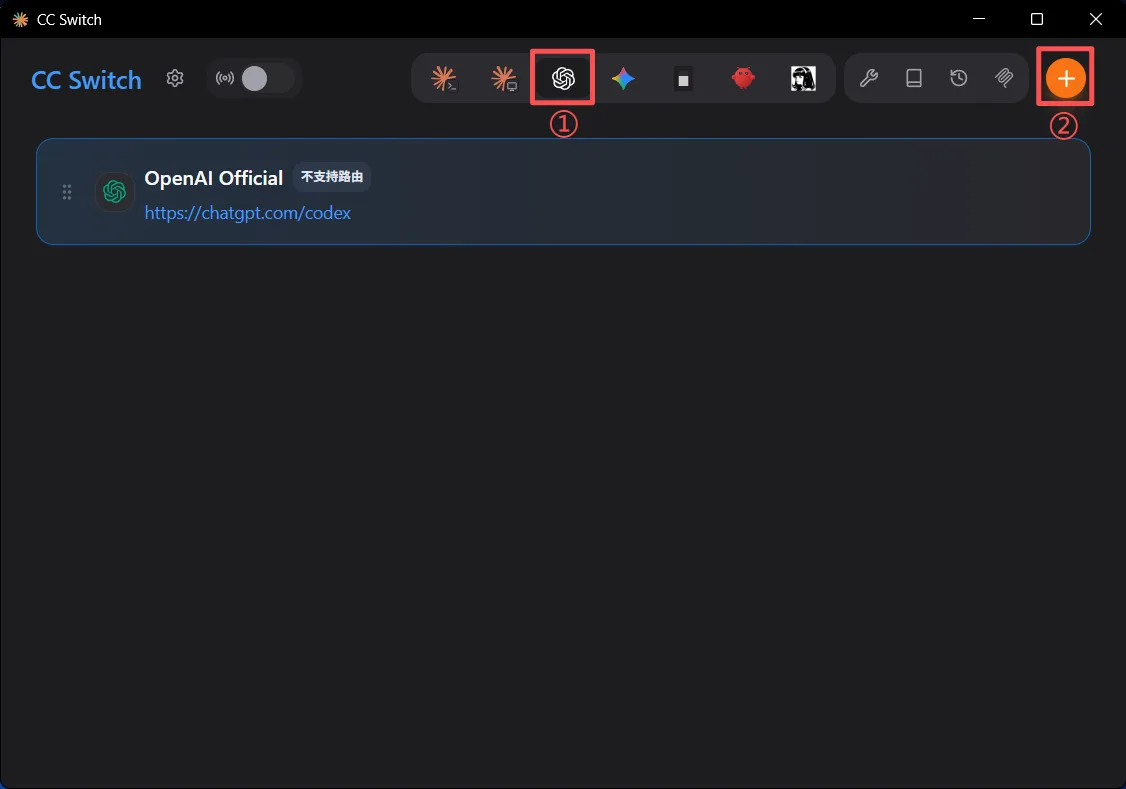
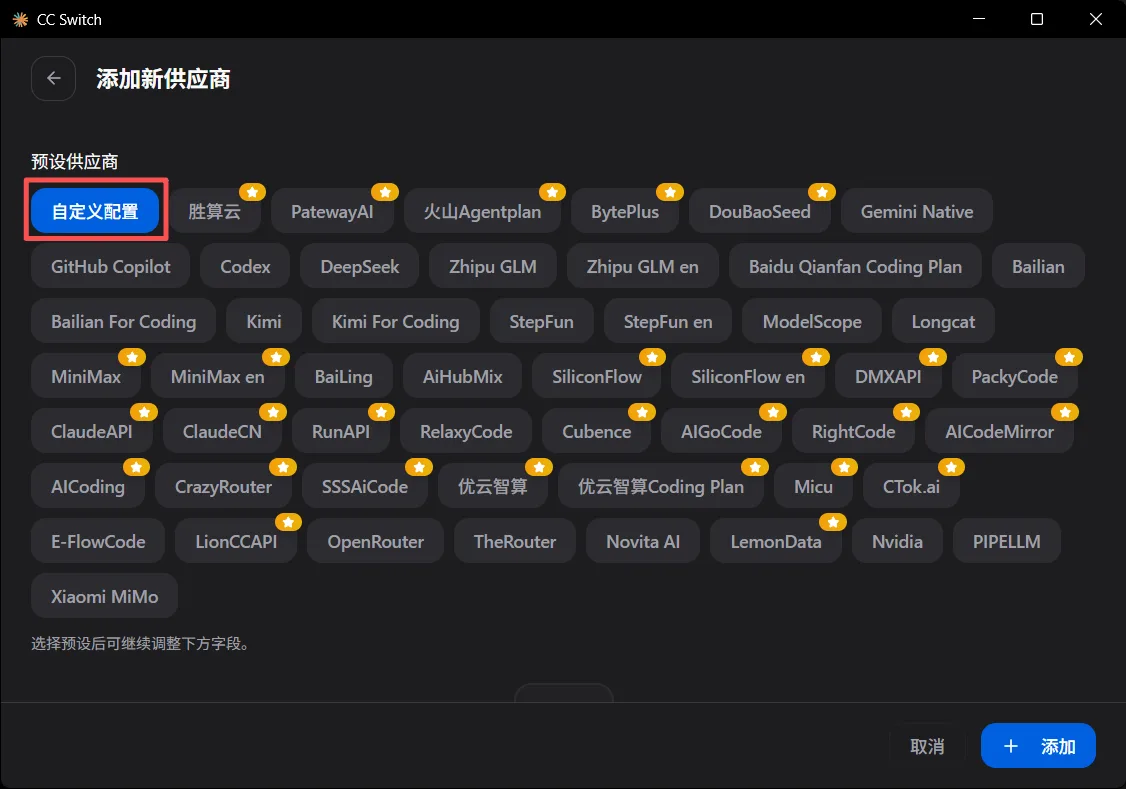
进入页面后,选择 自定义配置。
三、填写供应商信息
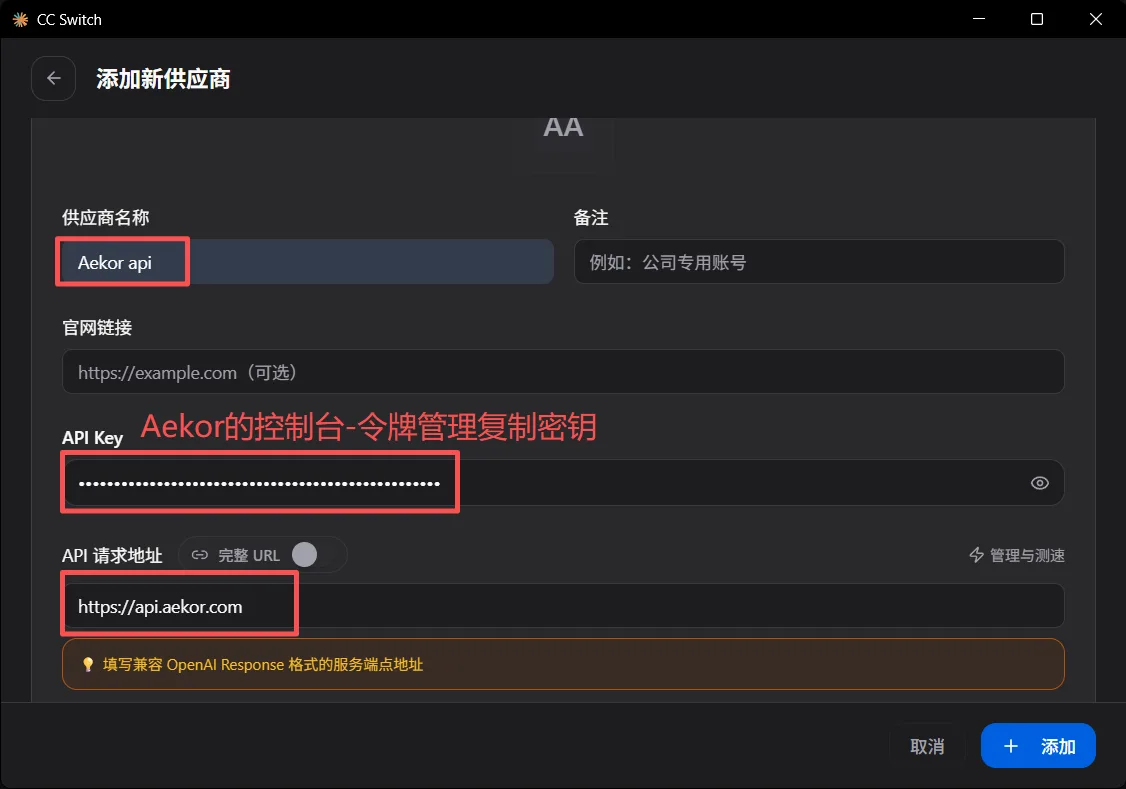
在“添加新供应商”页面中,按照下面内容填写:
供应商名称:随意写
官网链接可以不填,也可以填写服务商官网地址。
API Key:
填写你在 Aekor 控制台 - 令牌管理中复制的密钥API 请求地址:
https://api.aekor.com这里需要注意,API 请求地址要填写兼容 OpenAI Responses 格式的服务端地址。不要随便改成 OpenAI 官方地址,否则第三方中转站的 Key 可能会报 401 错误。
四、选择模型名称
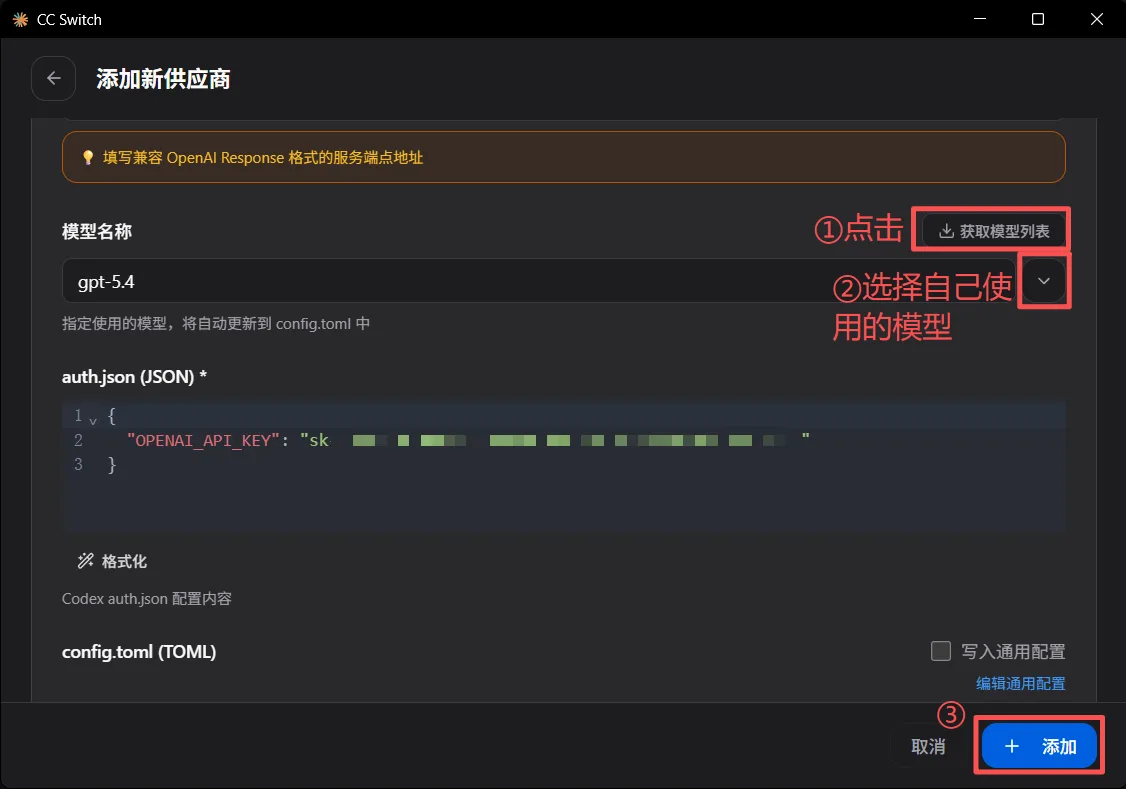
往下找到 模型名称 这一栏。
可以先点击右侧的 获取模型列表,让 CC Switch 自动读取当前 API Key 可用的模型。
如果能成功获取模型列表,就在下拉框中选择自己要用的模型,例如:
gpt-5.4如果获取模型失败,也可以手动输入模型名称。模型名必须和服务商后台提供的一致,大小写、横线、数字都不要随意修改。
五、启用 Aekor api 供应商
添加成功后,会回到 CC Switch 主页面。
接下来需要做两件事:
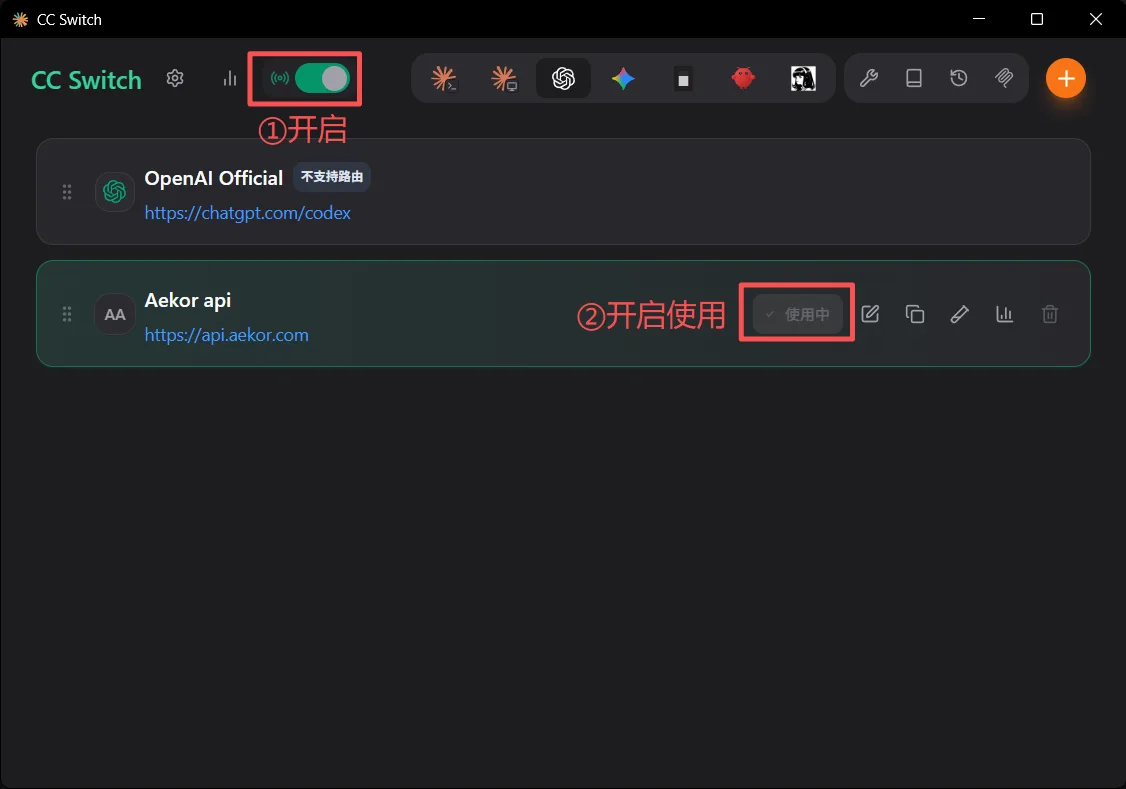
第一,打开顶部的总开关,让 CC Switch 处于开启状态。
第二,在 Aekor api 这一行点击 使用,让它变成 使用中。
当供应商卡片变成绿色边框,并显示“使用中”,说明当前已经启用了这个中转站配置。
六、打开 Codex 客户端登录
启动 Codex 客户端。(启用 Aekor api 后,建议关闭 Codex 客户端并重新打开,避免读取到旧配置。)
在欢迎页面中,会看到两个选项:
使用 ChatGPT 继续
使用其他方式登录
这里选择:
使用其他方式登录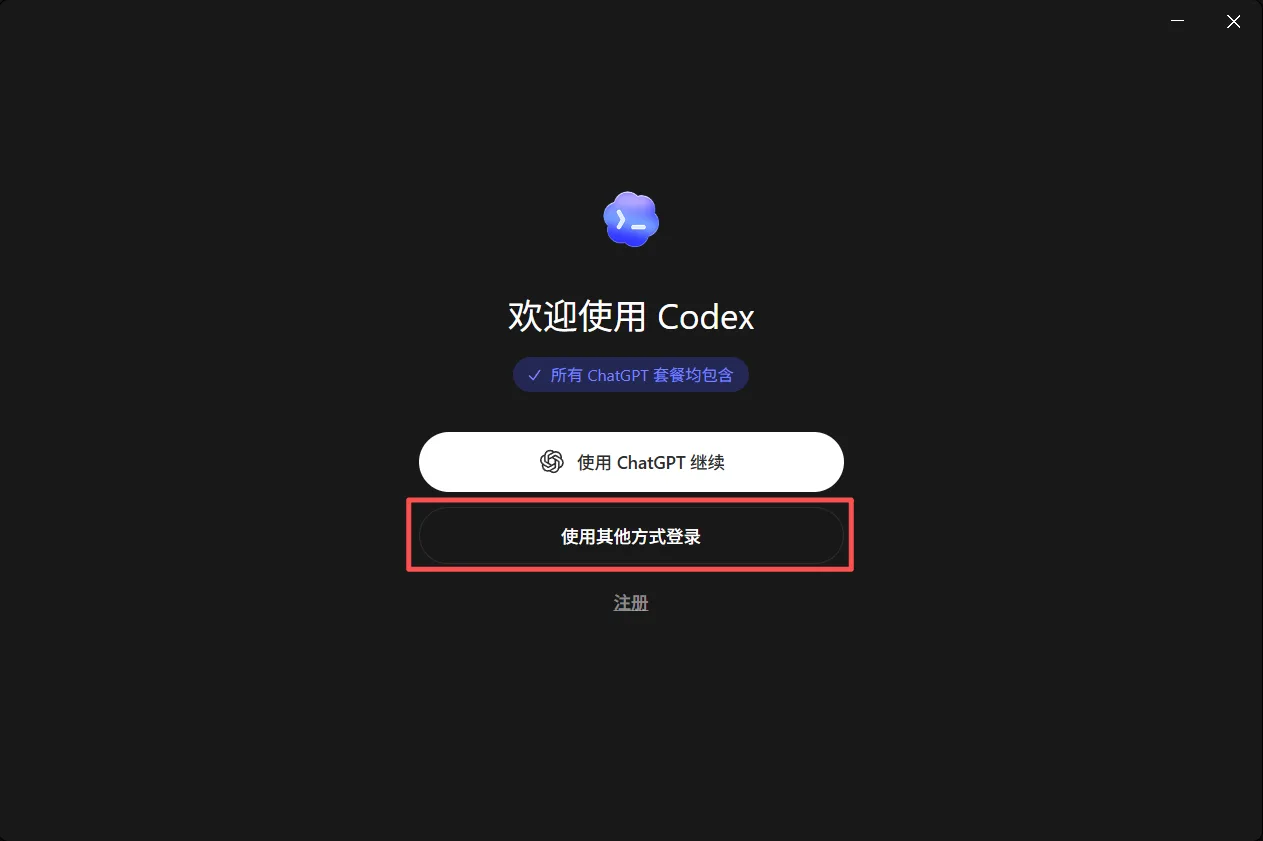
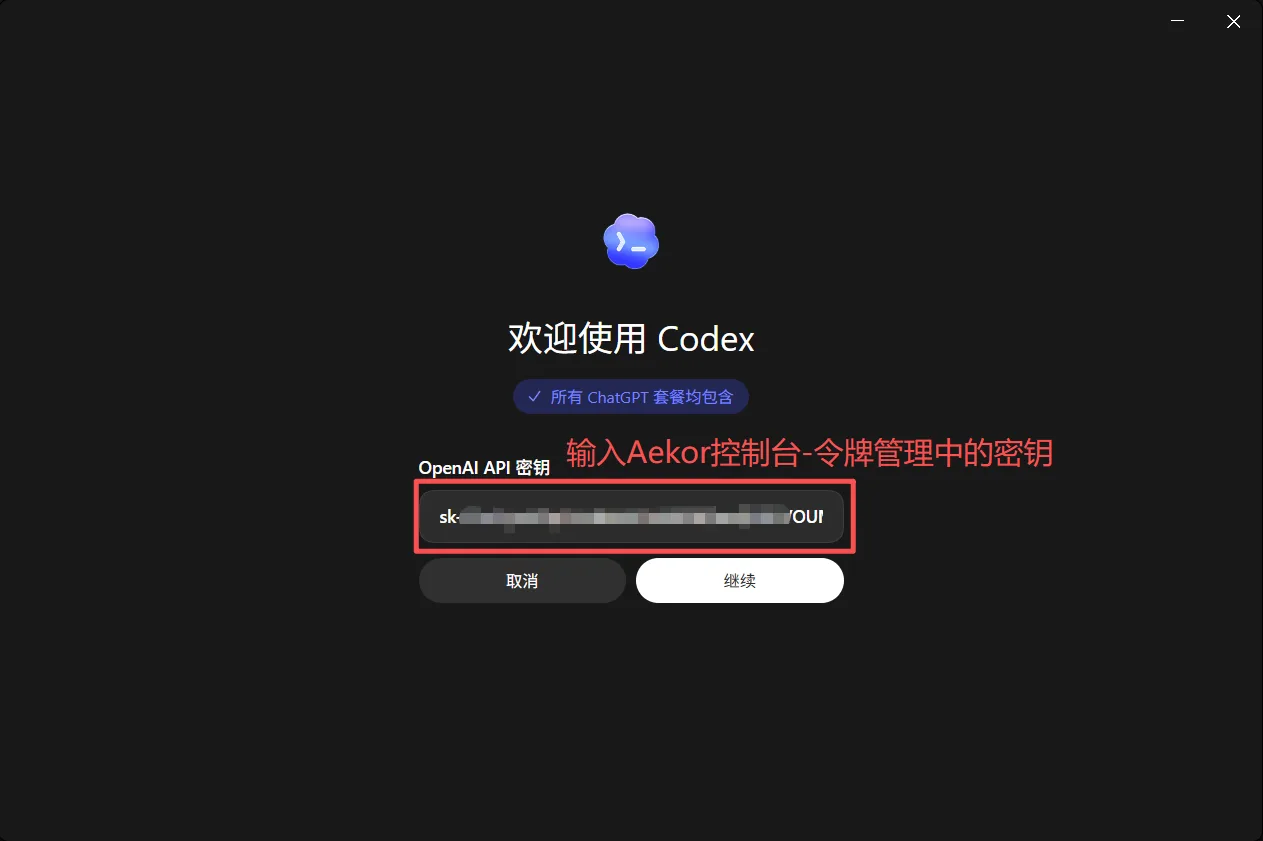
然后会出现 OpenAI API 密钥输入框。
在这里输入你从 Aekor 控制台复制的 API Key,然后点击 继续。
八、选择模型并开始使用
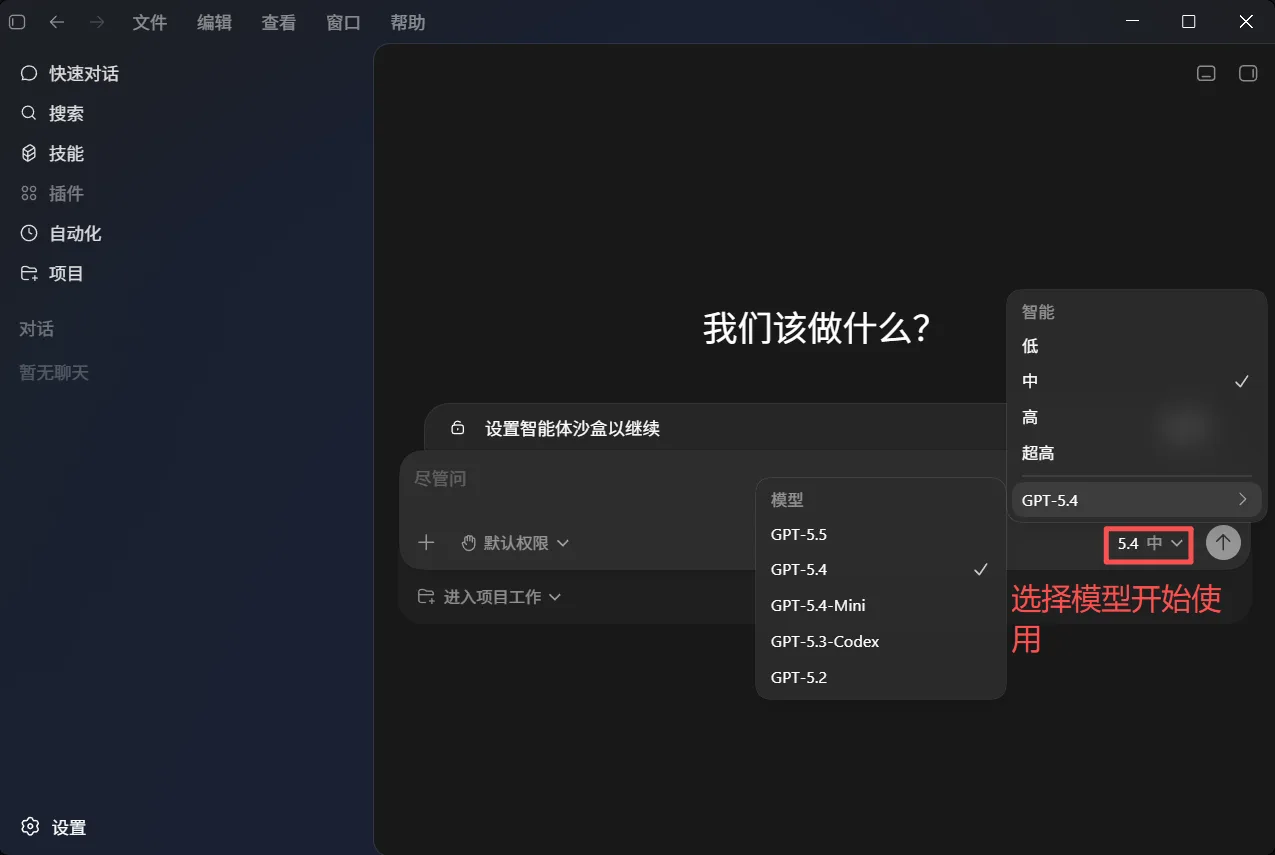
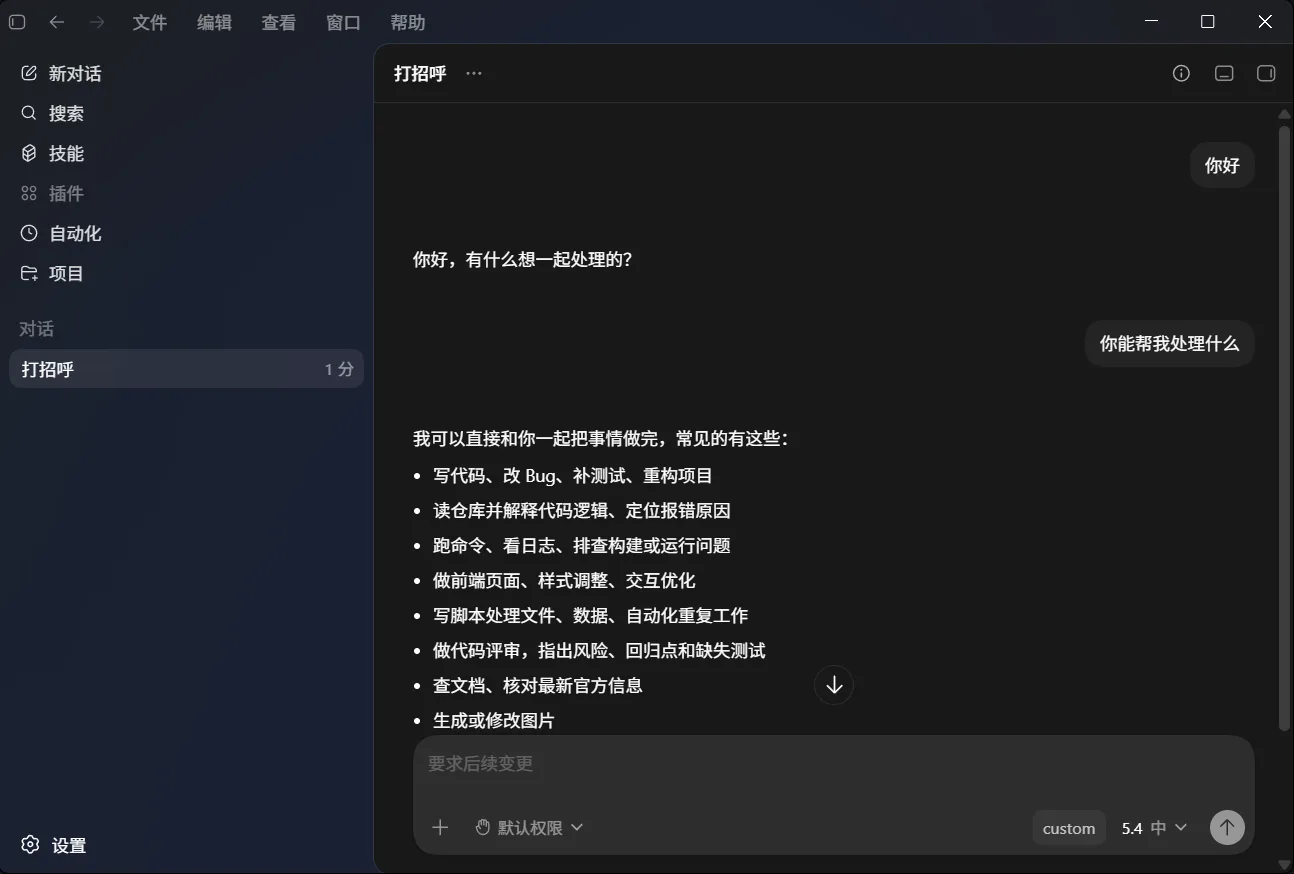
登录进入 Codex 后,在右下角可以看到模型选择区域。
点击模型下拉框,选择刚才在 CC Switch 中配置的模型,例如:GPT-5.4,旁边还可以选择推理强度
一般日常写代码、改 Bug、解释代码,选择 中 就可以。
配置完成后,可以输入一句简单测试:你好
如果 Codex 能正常回复,就说明配置成功了。
https://api.aekor.com/任何售后问题可以咨询客服微信:L812ANNAN

文章评论