本教程适用于想在 CodexPlusPlus / Codex++ 中使用第三方 API Key 调用 Codex 模型的用户。Codex++ 是面向 Codex App 的外部增强启动器和管理工具,不修改 Codex 原始安装文件,而是通过外部 launcher 启动并注入增强能力。
一、下载并安装 CodexPlusPlus
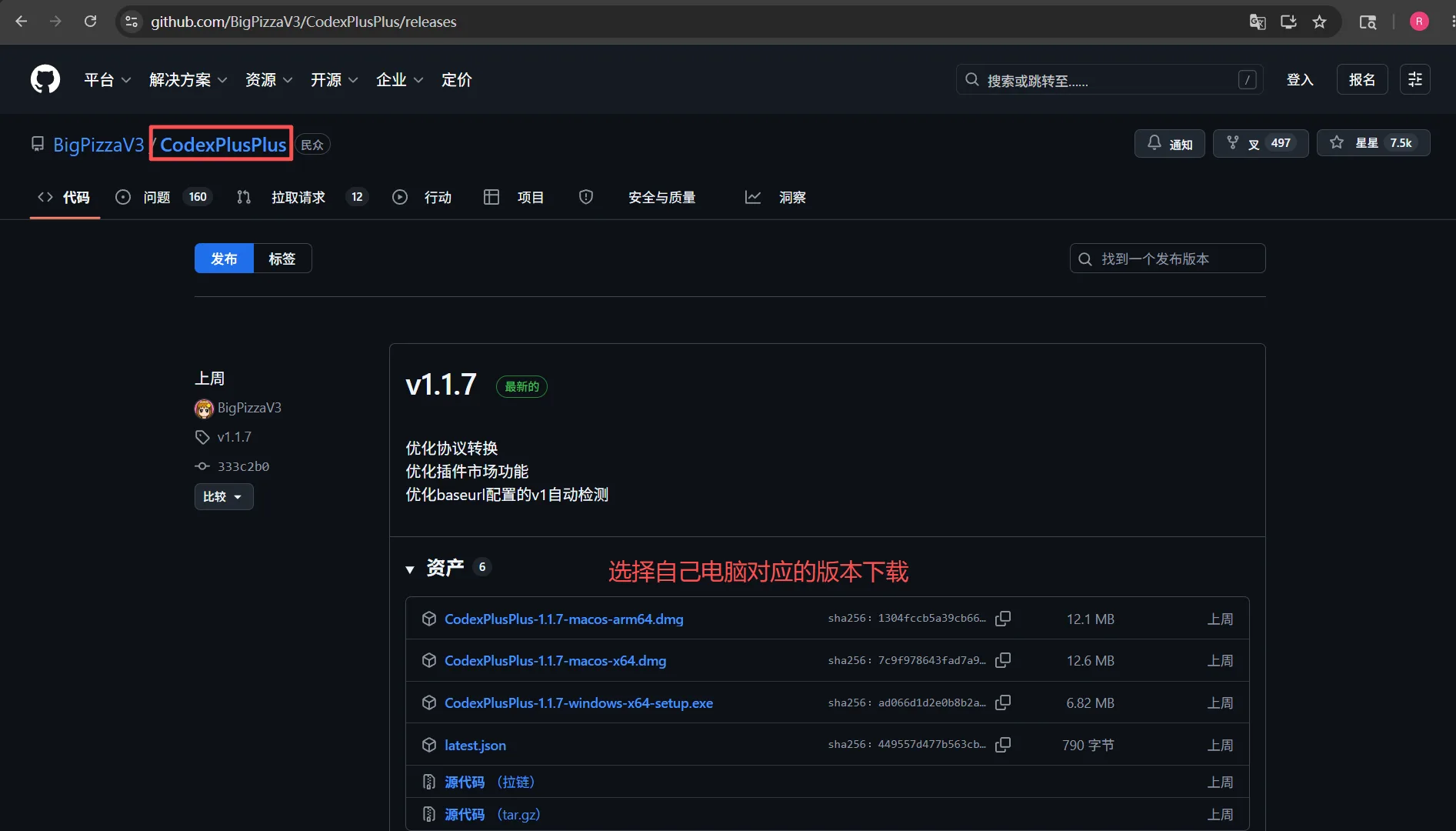
CodexPlusPlus下载地址https://github.com/BigPizzaV3/CodexPlusPlus/releases页面下载对应系统版本。
二、在 Aekor API 创建令牌
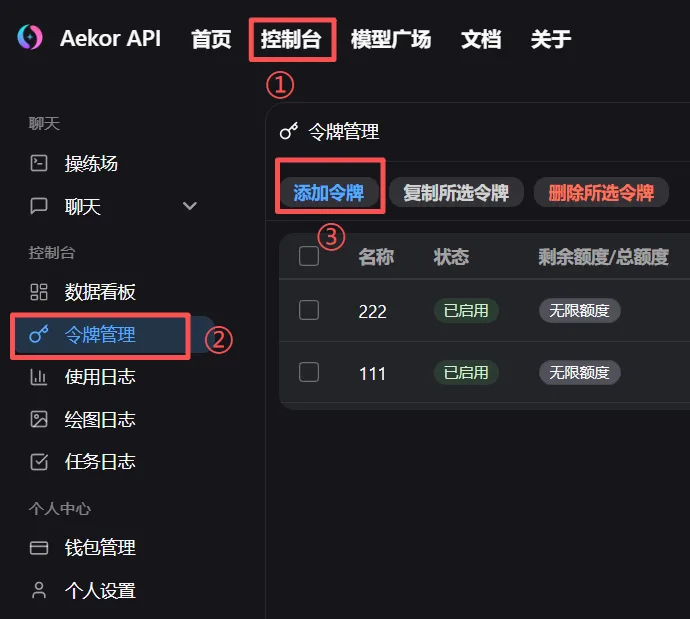
进入 Aekor API 后,点击顶部菜单中的 控制台。
左侧点击 令牌管理 点击 添加令牌
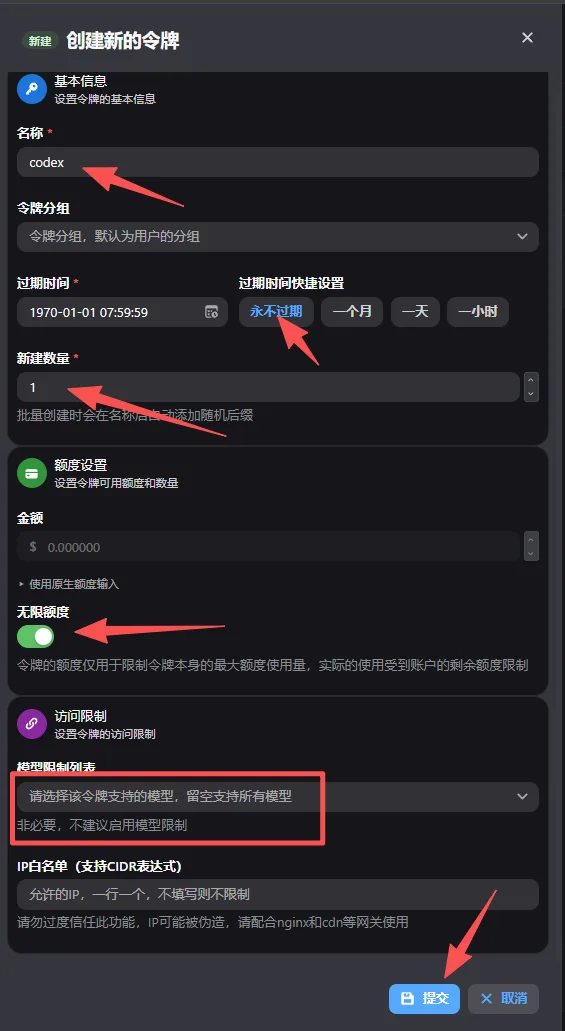
输入令牌名称,例如:codex
过期时间选择 永不过期
新建数量填写:1
额度设置选择 无限额度
模型限制可以留空,表示支持所有模型
最后点击 提交
创建成功后,复制生成的令牌密钥。这个密钥后面要填到 CodexPlusPlus 的 Key 位置。
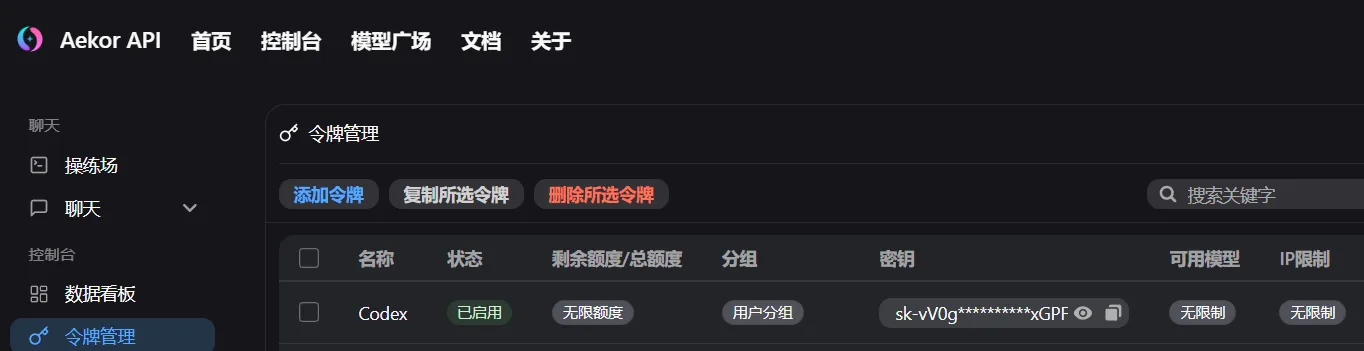
注意:API Key 只复制给自己使用,不要发给别人,也不要截图公开。
三、进入 CodexPlusPlus 供应商配置
下载安装后,打开 CodexPlusPlus。
打开 CodexPlusPlus 管理工具。
左侧菜单点击:供应商配置
然后点击右侧的:添加供应商
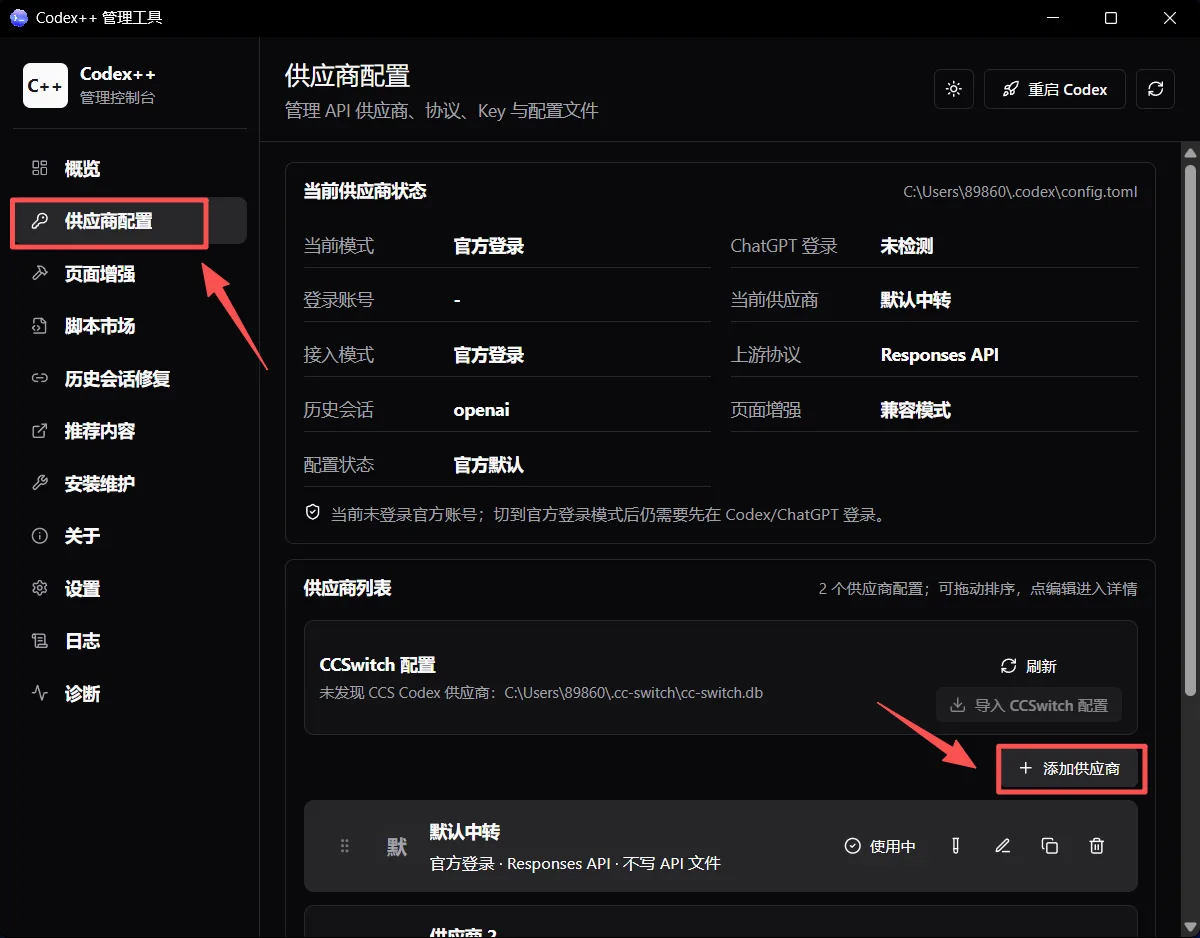
进入供应商详情配置页面。
四、填写 API 供应商信息
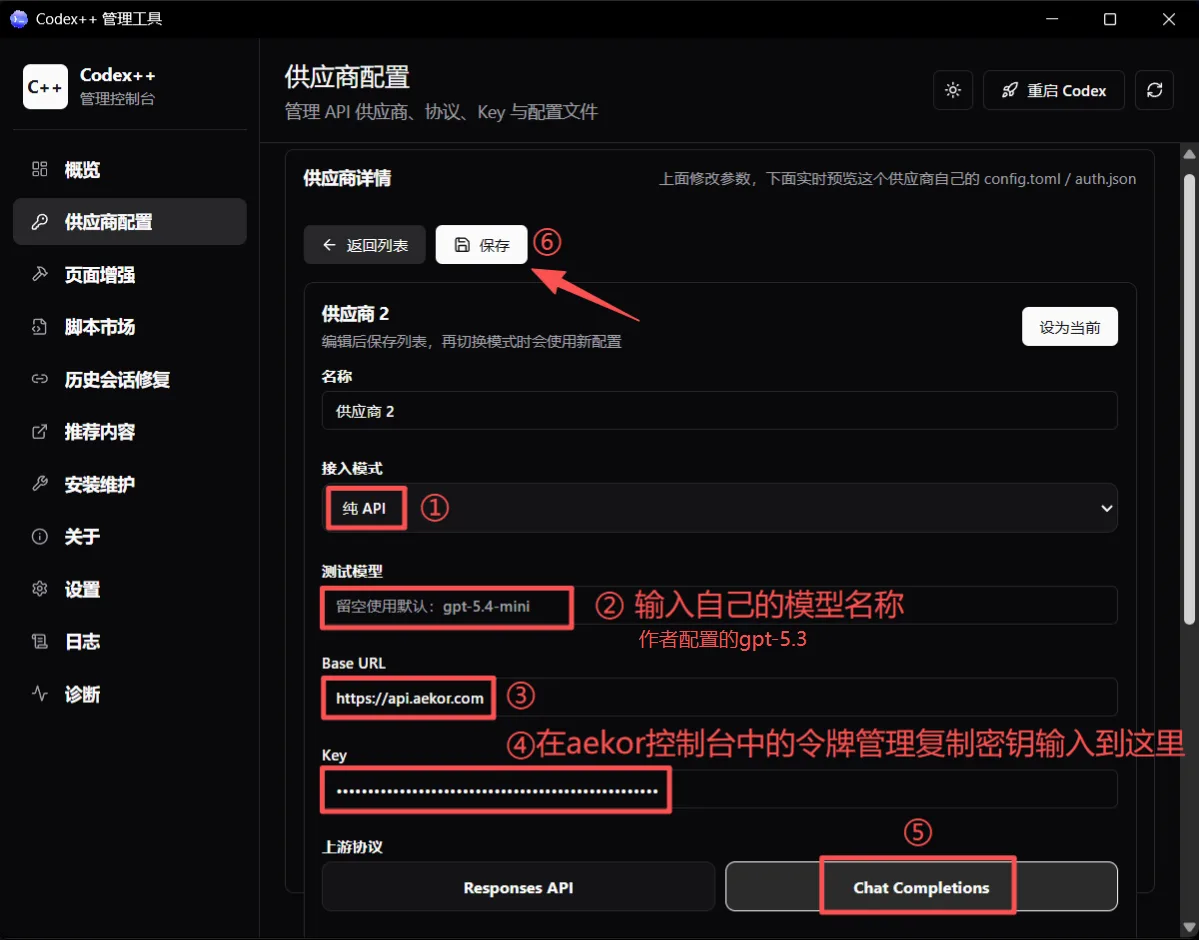
在供应商详情页面,按照下面方式填写:
名称可以随意填写
1. 接入模式
选择:纯 API
2. 测试模型
填写你要使用的模型名称,例如:gpt-5.3(以aekor服务商后台模型 ID 为准。)
3. Base URL
注意不要填成 OpenAI 官方地址。如果这里填错,可能会出现 401、模型不存在、无法连接等问题。
4. Key
把刚刚在 Aekor API 控制台复制的令牌密钥粘贴到这里。
5. 上游协议
选择:Chat Completions
不要选错成 Responses API。图片里的配置是 Chat Completions 转 Responses,所以这里建议选择 Chat Completions。
6. 保存
全部填好后,点击上方:保存
五、设置当前供应商
保存后返回供应商列表。
找到你刚刚创建的供应商,然后点击右侧的:使用中 ( 设为当前)
设置成功后,上方当前供应商会显示为你刚刚配置的供应商。
点击右上角:重启 Codex
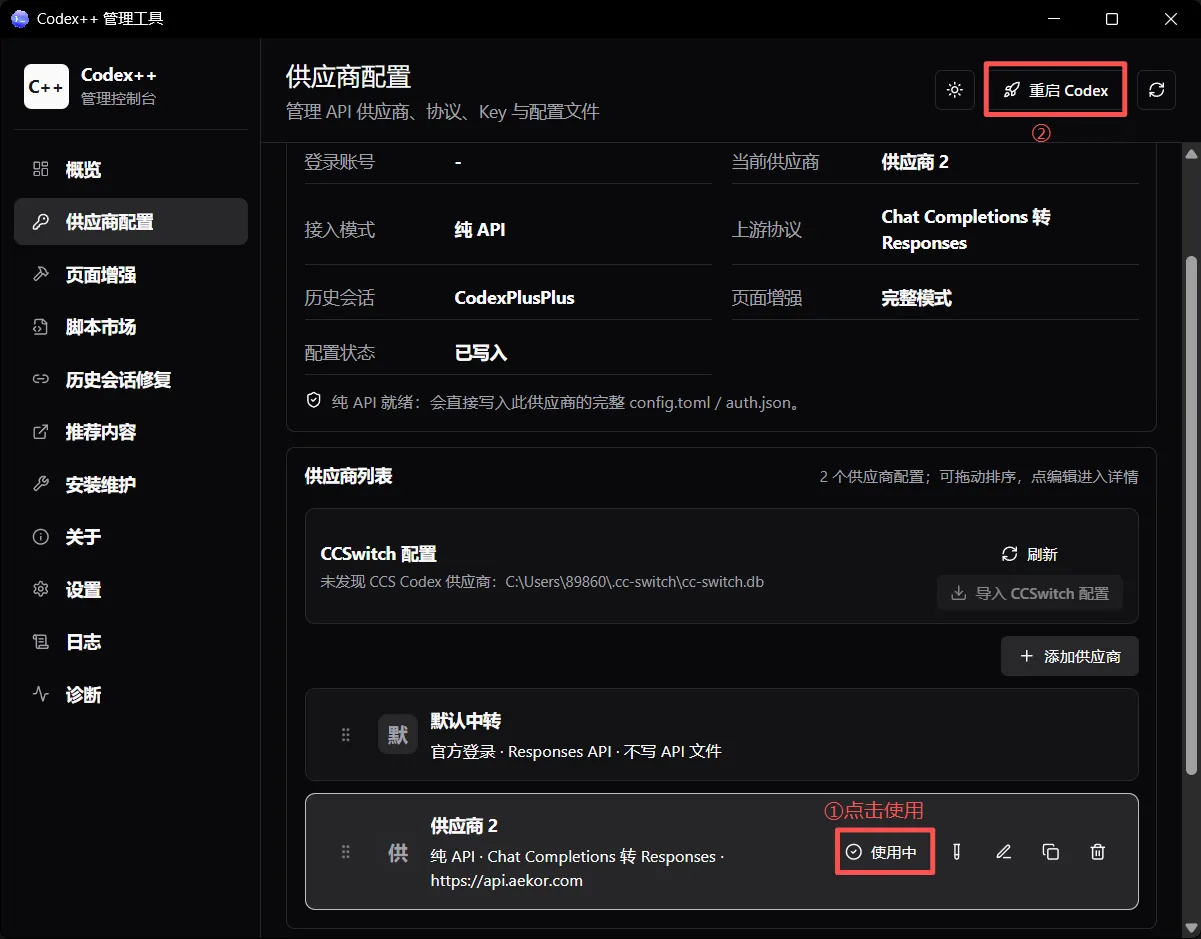
会自动调起打开 Codex。
六、在 Codex 中选择模型
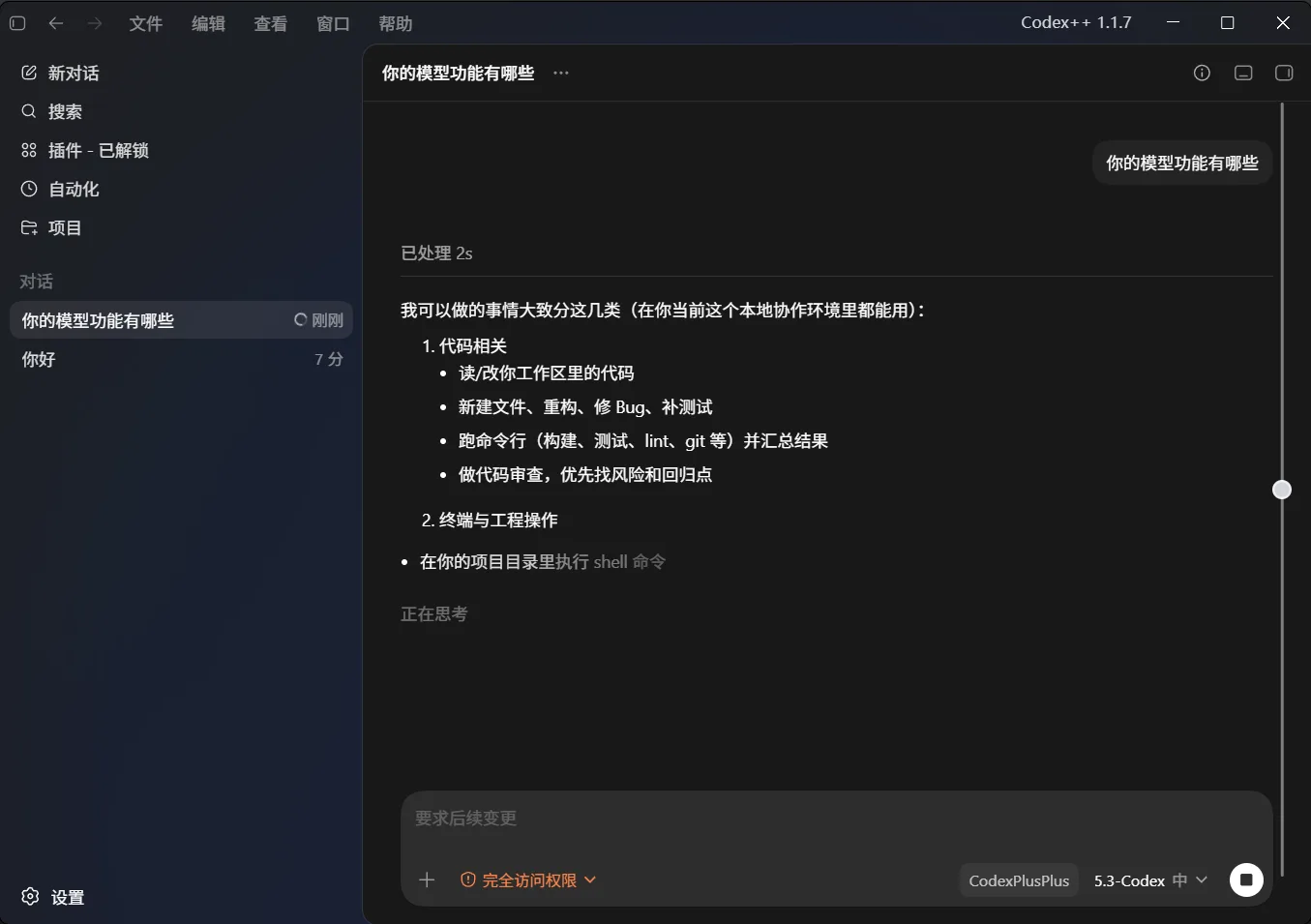
进入 Codex 主界面后,在输入框右侧可以看到模型选择区域。
点击模型下拉框,选择配置的模型,例如:GPT-5.3-Codex
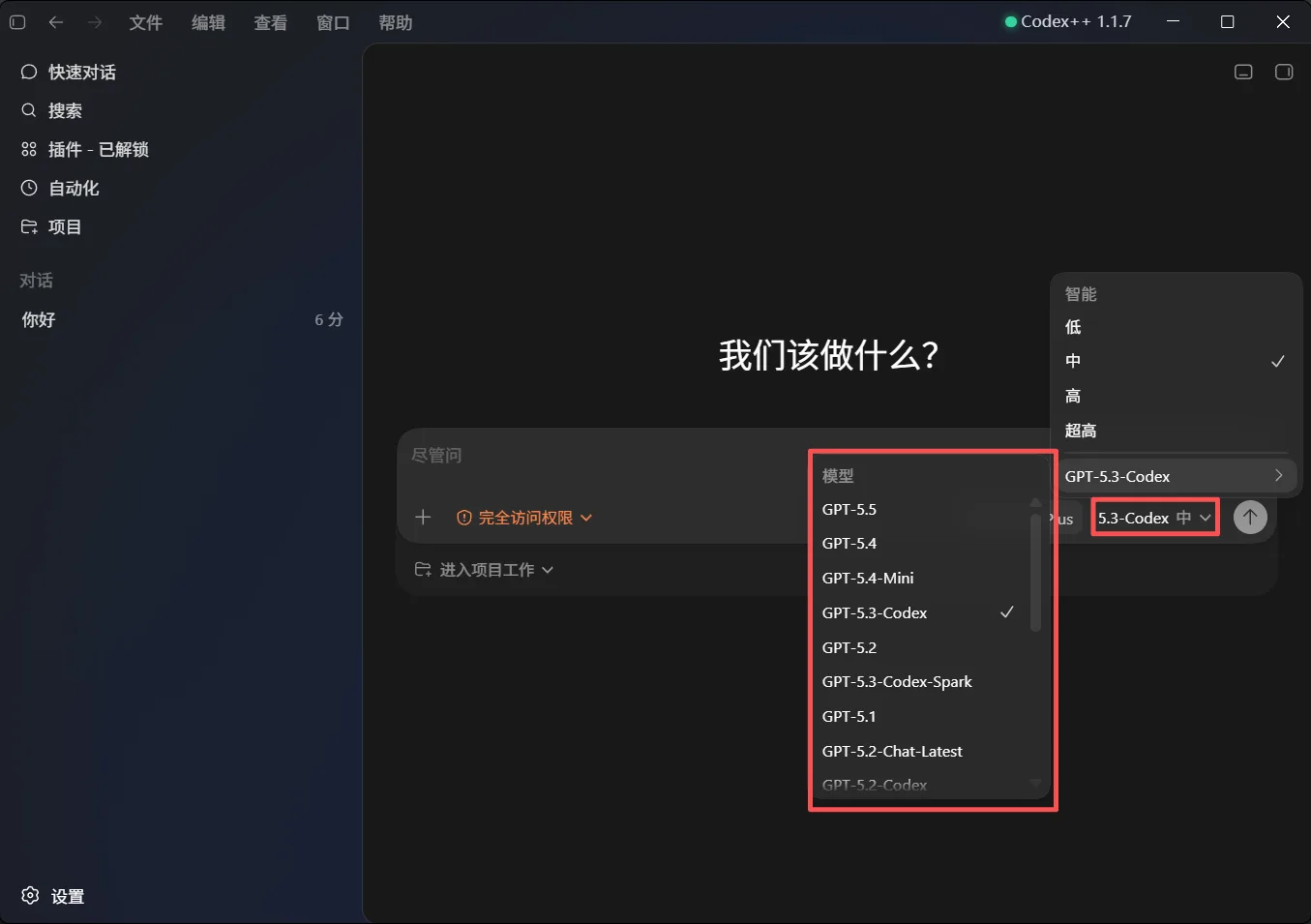
一般日常写代码、问问题选择 中 就可以;复杂代码、排错、重构可以选择 高 或 超高。
七、测试是否配置成功
在 Codex 输入框里发送一句测试内容,例如:你的模型功能有哪些?
如果模型可以正常回复,说明配置成功。
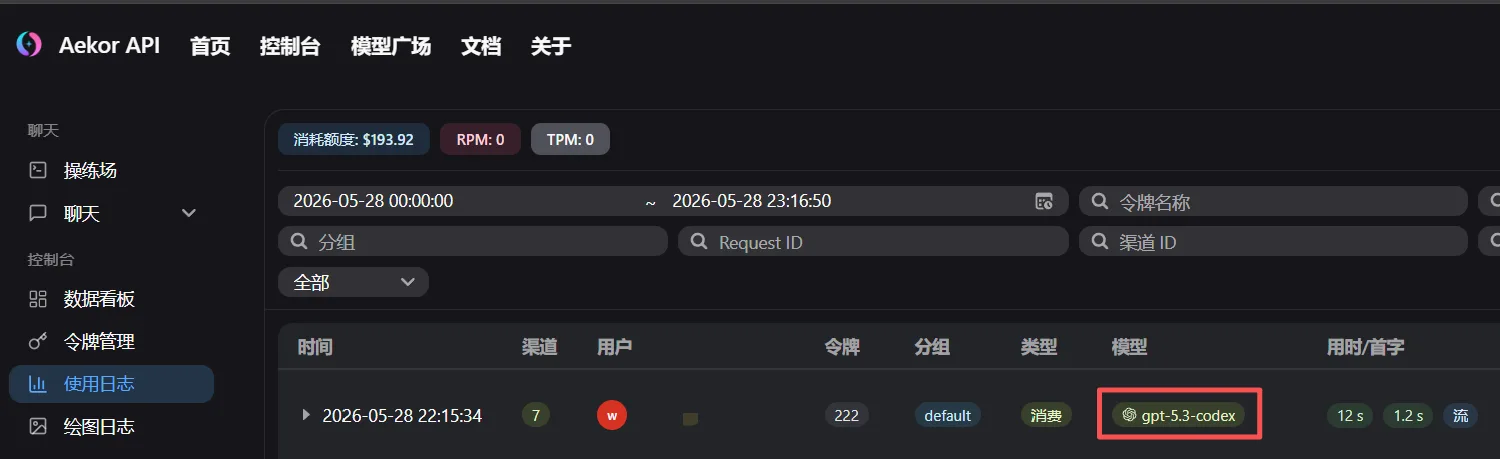
你也可以回到 Aekor API 控制台,打开:使用日志
日志里出现:gpt-5.3-codex
并且有消耗记录,就说明 CodexPlusPlus 已经成功通过你的 API Key 调用了模型。
八、常见问题解决
1. 报错 401 Unauthorized
一般是 Key 不正确或没有走到正确的 API 地址。
重点检查:
Base URL 是否是 https://api.aekor.com
Key 是否复制完整
供应商是否已经设为当前
是否点击了保存
是否重启了 Codex
如果报错里显示:
https://api.openai.com/v1/responses说明请求可能还是走到了 OpenAI 官方接口,没有正确使用你配置的第三方供应商。
这时需要回到 CodexPlusPlus:
供应商配置 → 选择你的供应商 → 设为当前 → 保存 → 重启 Codexhttps://api.aekor.com/任何售后问题可以咨询客服微信:L812ANNAN

文章评论