本文教你如何在 Cherry Studio 里添加 Aekor API 服务商,并通过 Aekor 的 API Key 调用 Claude、GPT、DeepSeek 等模型。
一、准备工作
在开始之前,你需要先准备好:
- 已安装好的 Cherry Studio 客户端
- 已注册并登录 Aekor 控制台,在 Aekor 后台已经创建好的 API Key令牌,具体步骤请参考https://aekor.com/how-to-get-aekor-api-key.html
二、进入 Cherry Studio 服务商配置页面
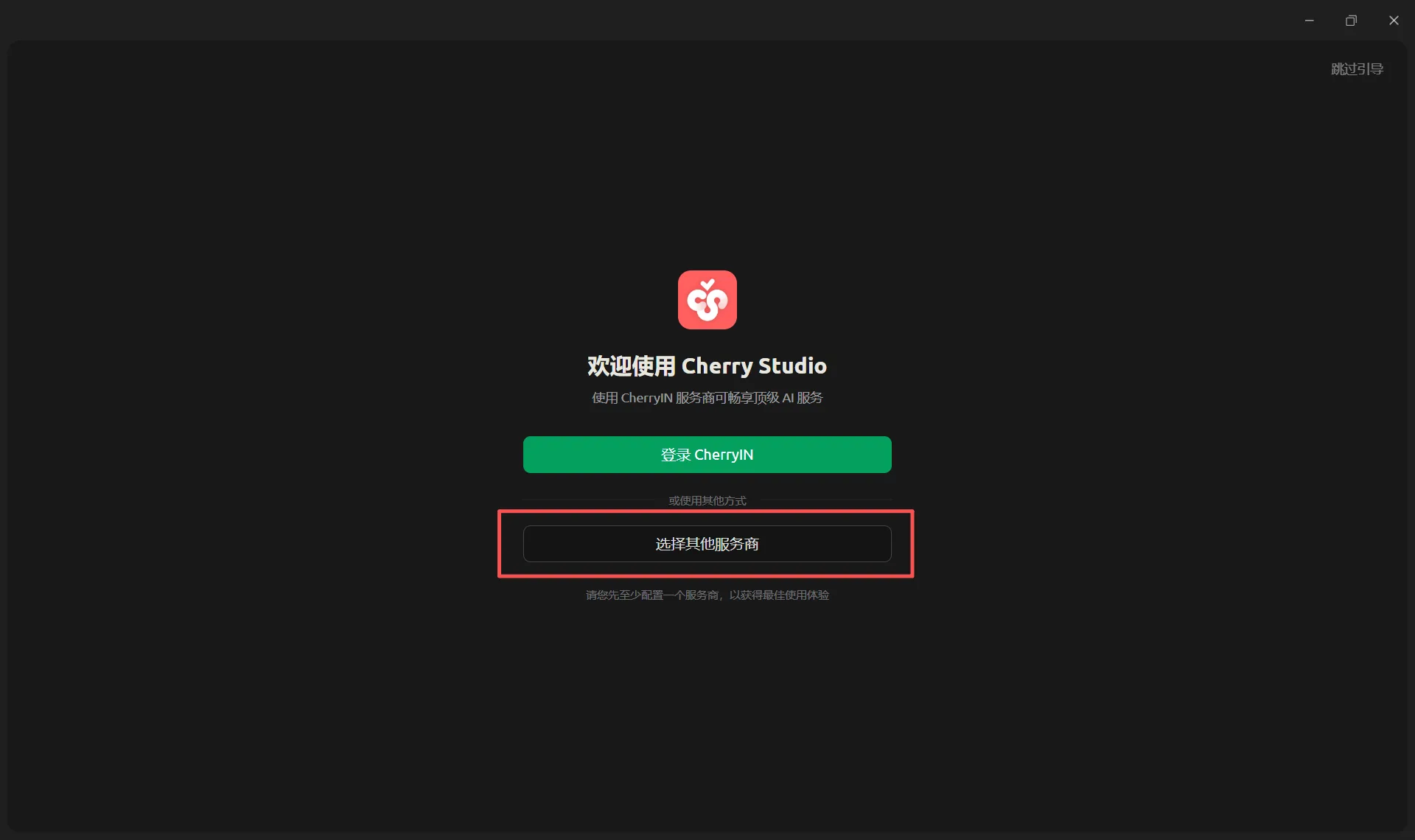
打开 Cherry Studio 后,首次进入会看到欢迎页面。
不要直接登录 CherryIN,而是点击页面中的:选择其他服务商
这个入口可以手动添加第三方 API 服务商。
三、添加新的服务商
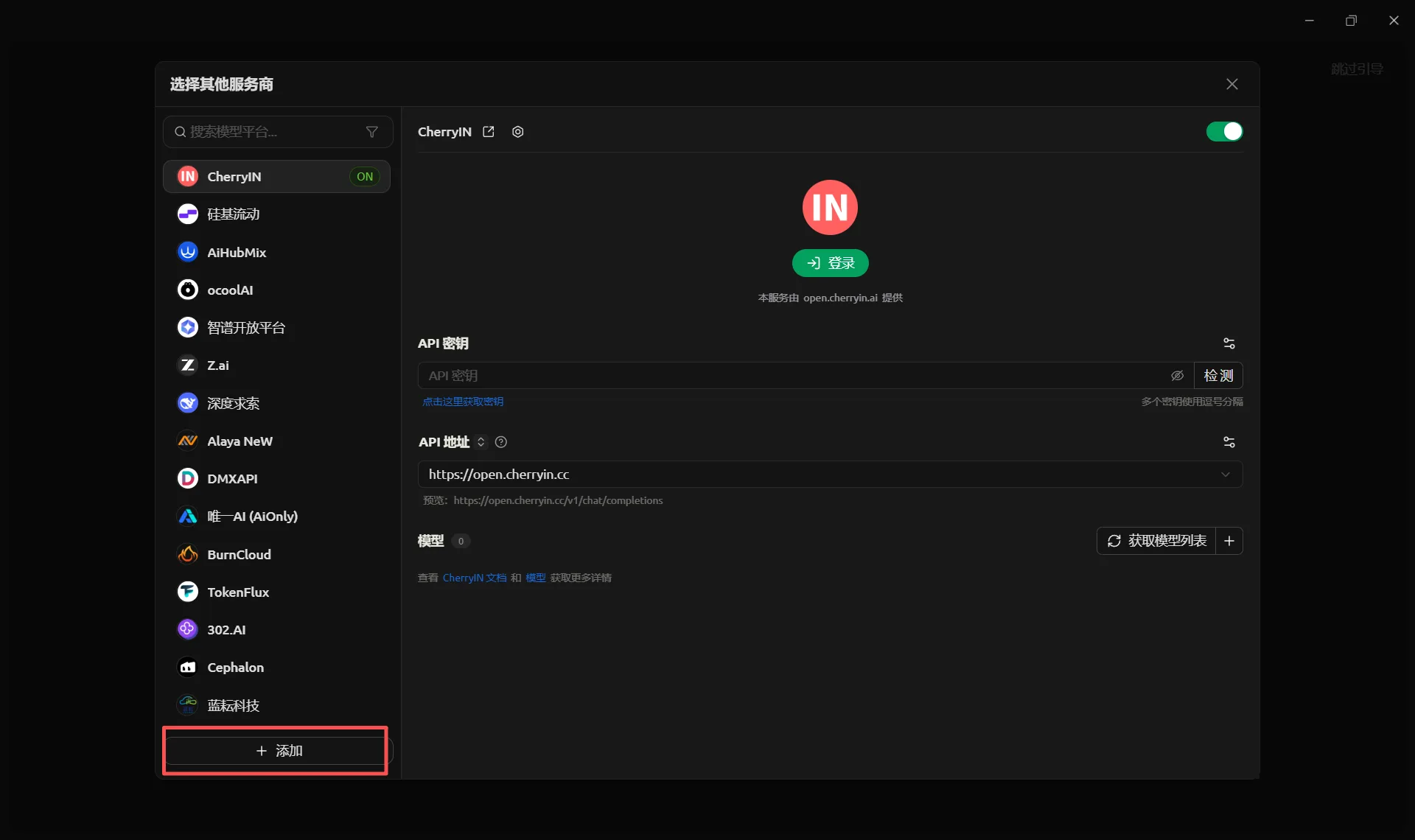
进入“选择其他服务商”页面后,左侧会显示很多服务商列表。
在左下角找到:+ 添加
点击后会弹出“添加提供商”的窗口。
四、填写 Aekor 服务商信息
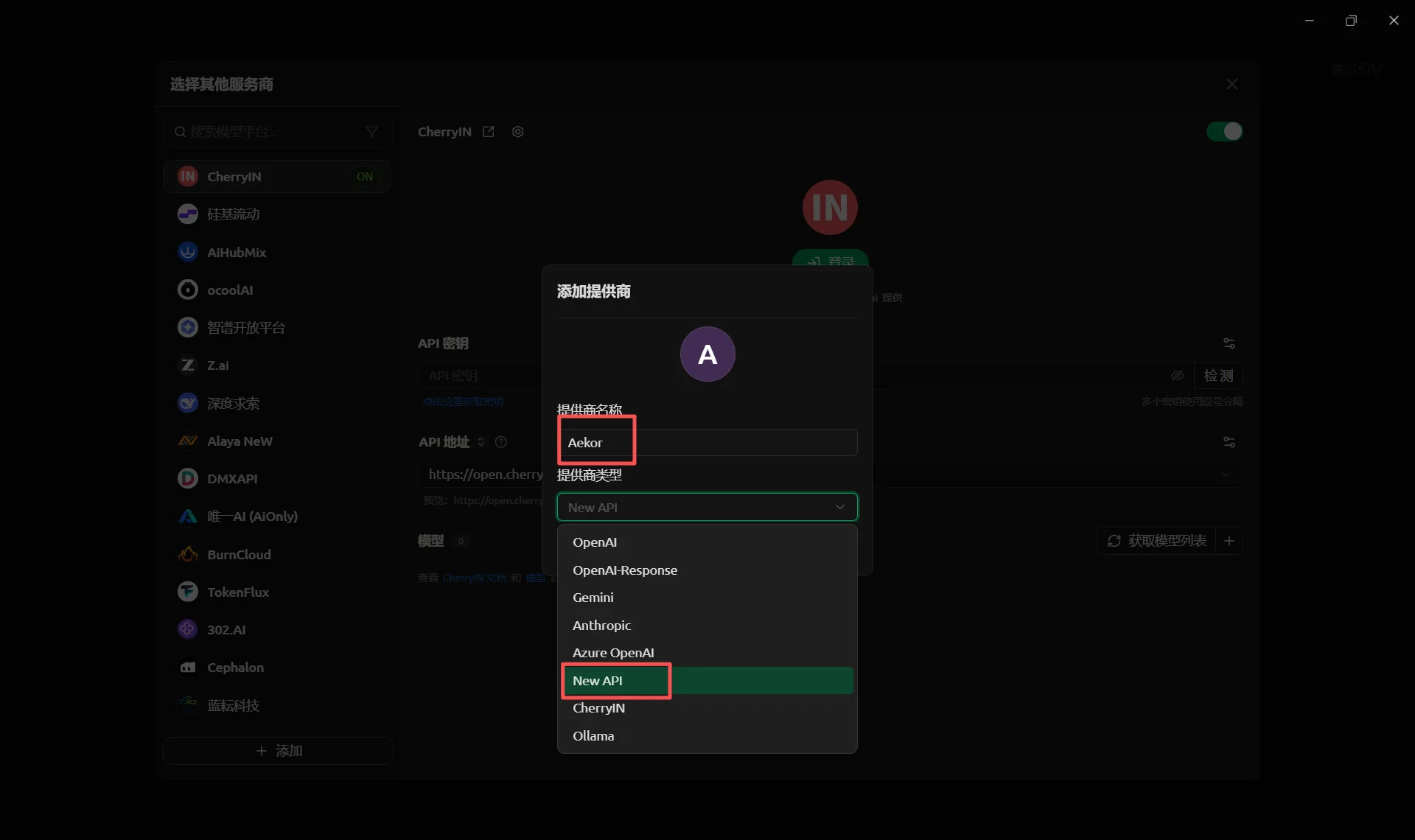
在添加提供商窗口中,按下面方式填写:
1. 提供商名称
填写:Aekor
2. 提供商类型
选择:New API
选择完成后,点击确认添加。
添加成功后,左侧服务商列表里会出现 Aekor。
五、填写 Aekor API Key 和 API 地址
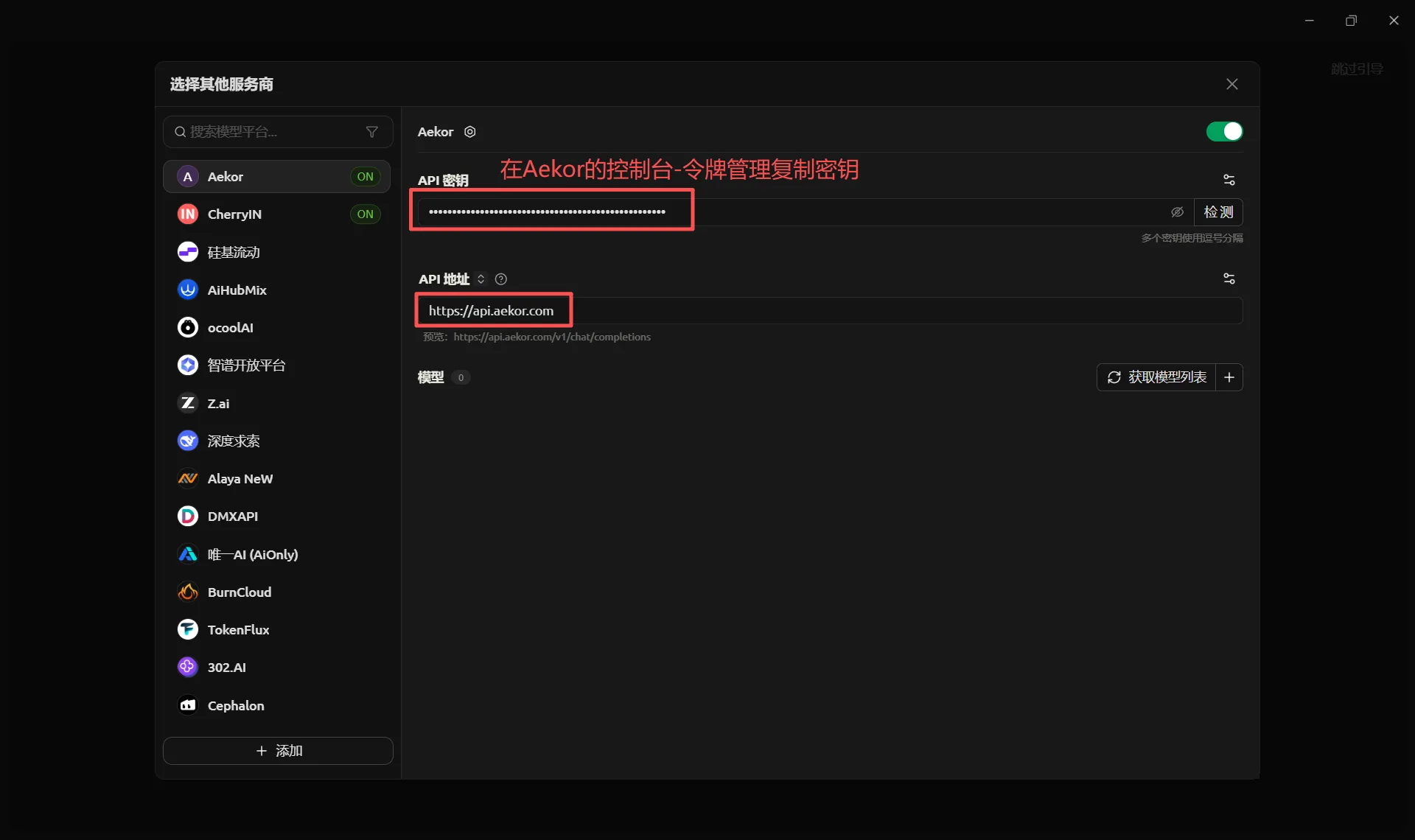
点击左侧的 Aekor 服务商,进入配置页面。
1. 填写 API 密钥
在 Aekor 控制台中,找到:令牌管理 / API Key
复制你的 API Key,然后粘贴到 Cherry Studio 的API 密钥
2. 填写 API 地址
在 API 地址处填写:https://api.aekor.com
六、获取模型列表
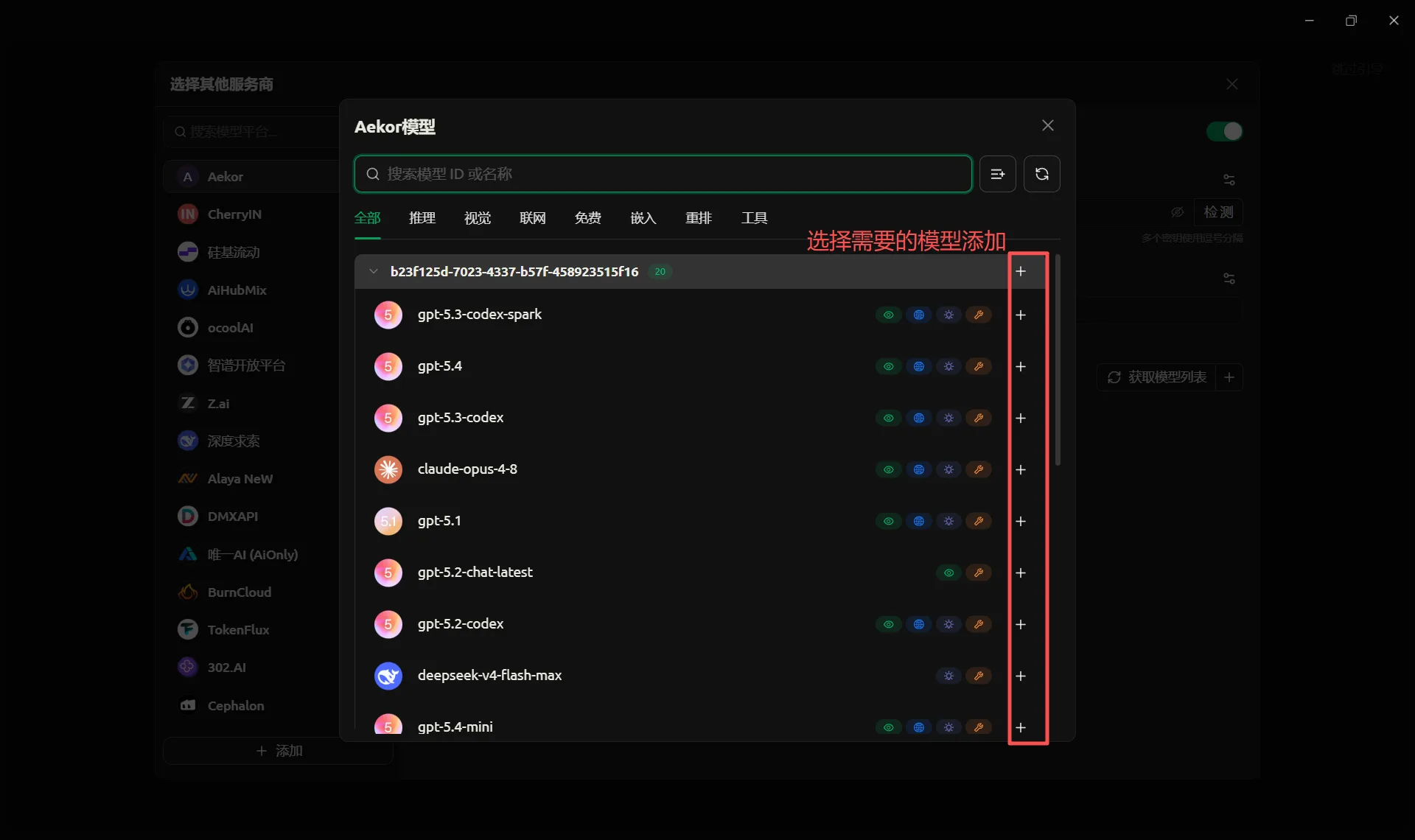
API Key 和 API 地址填写完成后,点击右侧的:获取模型列表
如果配置正确,Cherry Studio 会从 Aekor 拉取可用模型。
在需要使用的模型右侧点击:+
将模型添加到 Cherry Studio 中。
七、检测模型是否可用
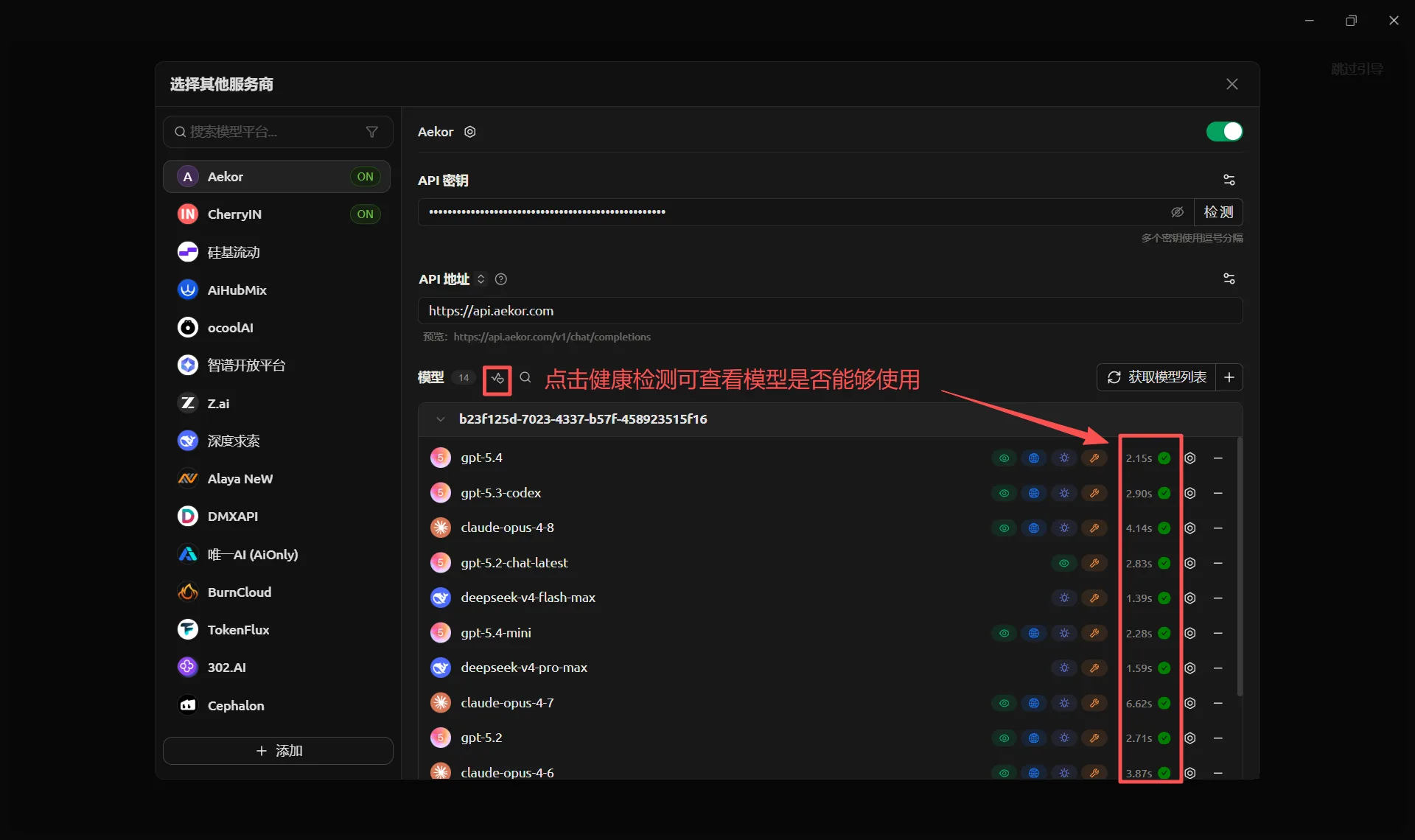
模型添加完成后,可以点击模型区域的健康检测按钮。
检测后,如果模型右侧出现绿色对勾,并显示响应时间,说明模型可以正常连接和使用。
注意:填写 API Key 和 API 地址后,请确认右上角服务商开关处于开启状态,否则添加的模型可能不会显示,也无法使用。
如果检测失败,通常需要检查以下几点:
- API Key 是否复制完整
- API 地址是否填写为
https://api.aekor.com - Aekor 账号是否有余额
- 当前模型是否在 Aekor 后台可用
- 是否选错了模型 ID
- 网络是否正常
八、设置默认模型
服务商和模型配置完成后,返回引导页面,会进入“选择你的默认模型”步骤。
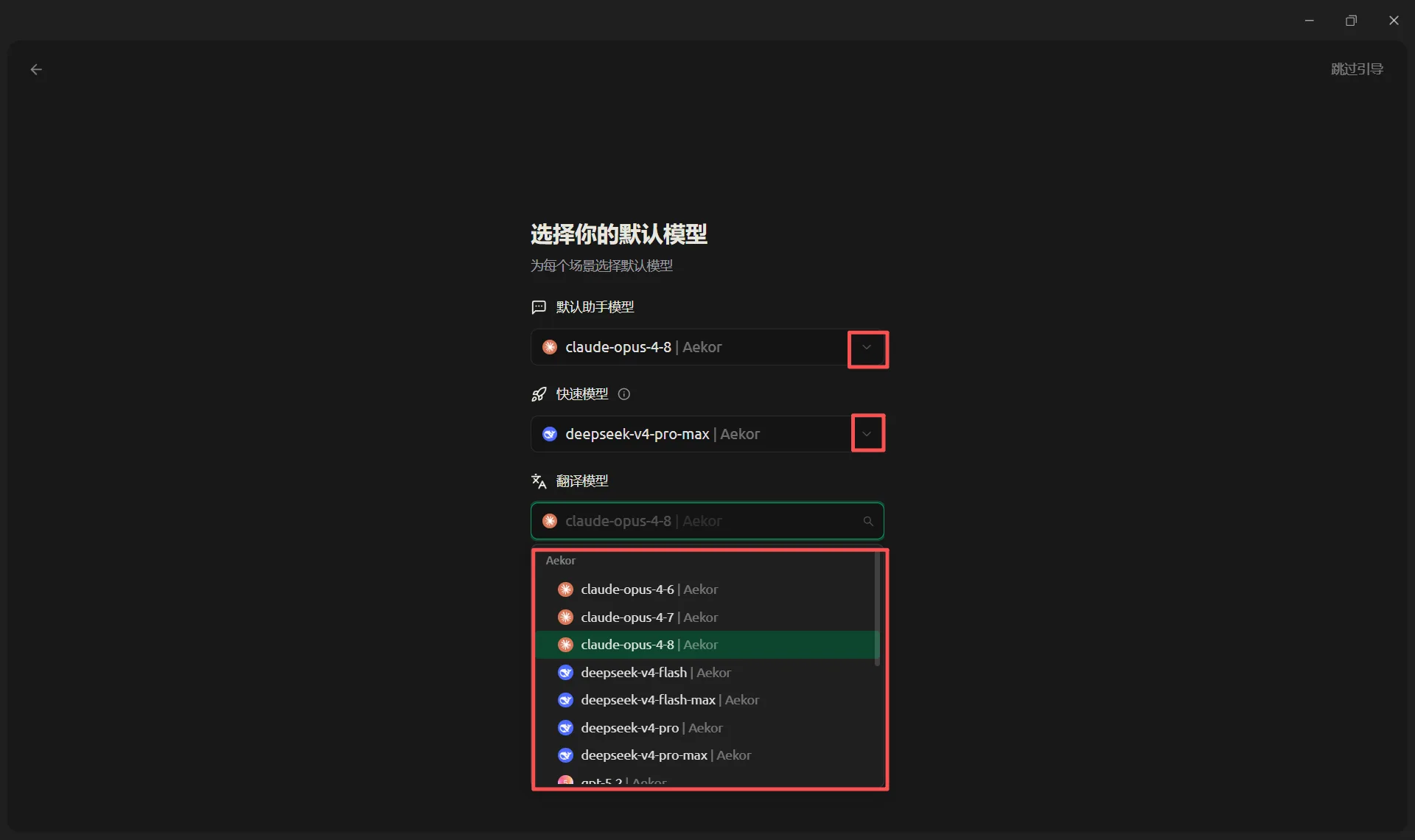
设置完成后,进入 Cherry Studio 主界面。
九、在聊天界面切换模型
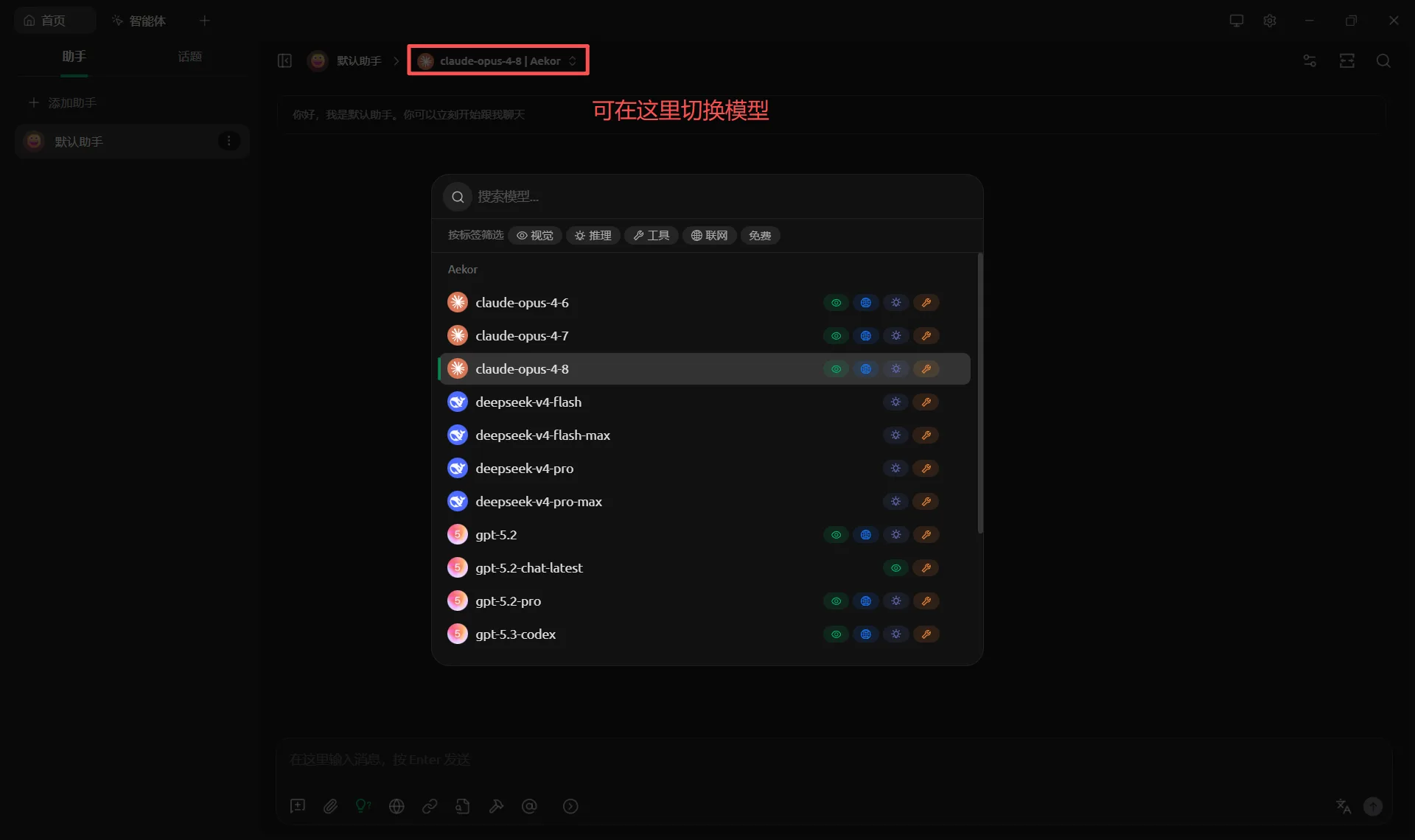
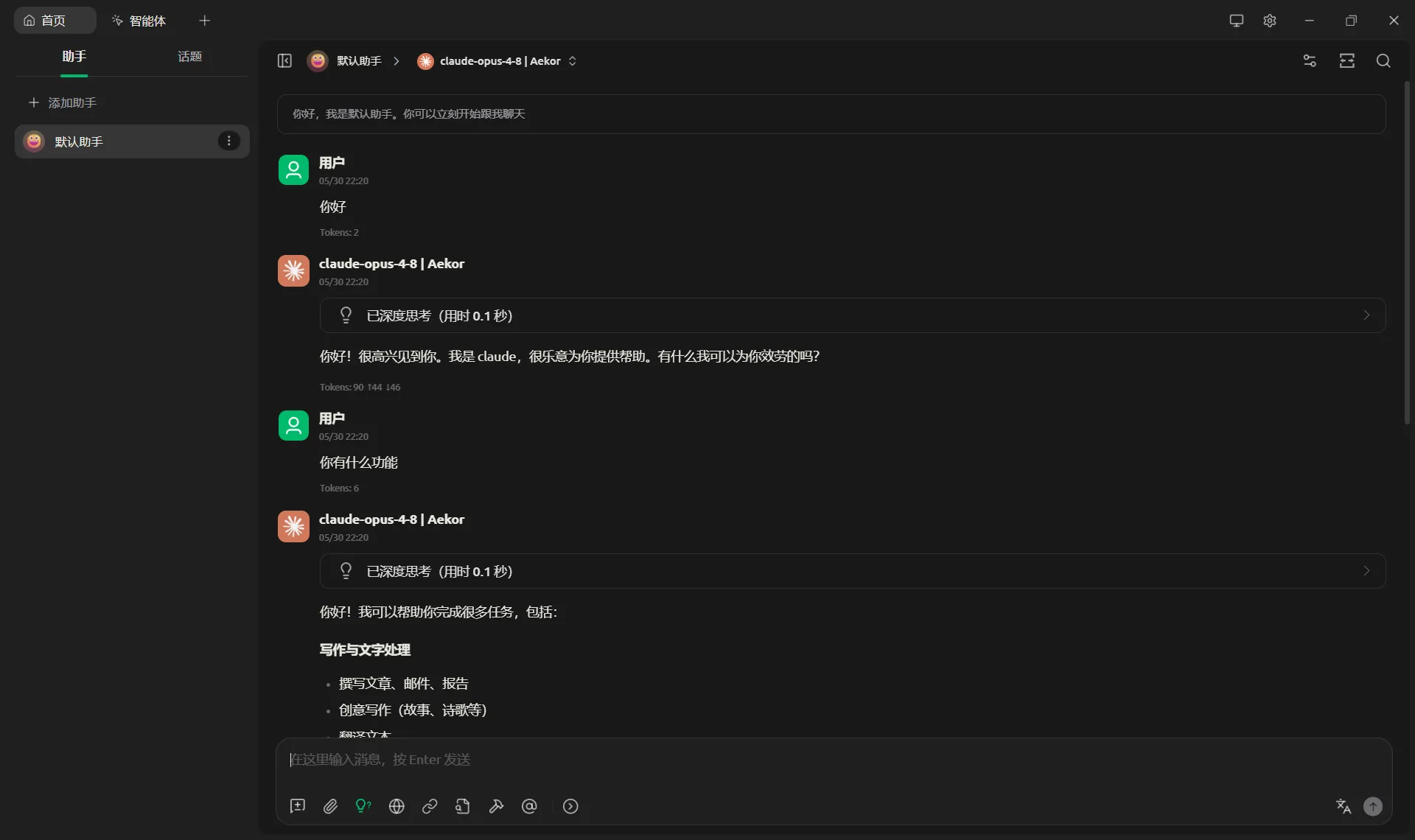
进入 Cherry Studio 主界面后,在顶部可以看到当前使用的模型,例如:claude-opus-4-8 | Aekor
点击模型名称旁边的下拉按钮,可以切换到其他已经添加的模型。
选择后,当前对话就会使用对应模型进行回复。
十、发送消息测试
最后,在输入框中发送一条简单消息,例如:你好
如果模型正常回复,说明 Aekor API 已经成功接入 Cherry Studio。
也可以继续测试:你有什么功能?
如果能够正常连续对话,就代表配置完成,可以正式使用了。
常见问题
1. 点击“获取模型列表”没有反应怎么办?
优先检查 API Key 和 API 地址。
API 地址建议只填写:
https://api.aekor.com不要手动填写成:
https://api.aekor.com/v1/chat/completions因为 Cherry Studio 会自动拼接接口路径。
2. 模型列表里有模型,但聊天报错怎么办?
这种情况通常是模型虽然显示出来了,但当前账号未必能稳定调用。
可以先进行健康检测,选择显示绿色对勾的模型使用。
3. 401 报错是什么意思?
401 一般表示 API Key 错误或无效。
解决方法:
重新去 Aekor 控制台复制 API Key,确认没有多复制空格,也没有漏复制字符。
4. 503 报错是什么意思?
503 通常是服务商通道暂时不可用,属于服务器或上游模型通道问题。
可以尝试:
- 换一个模型
- 稍后再试
- 去 Aekor 后台查看对应模型是否可用
总结
使用 Aekor API 接入 Cherry Studio 的核心步骤是:
选择其他服务商
→ 添加服务商
→ 名称填写 Aekor
→ 类型选择 New API
→ 粘贴 Aekor API Key
→ API 地址填写 https://api.aekor.com
→ 获取模型列表
→ 添加需要的模型
→ 健康检测
→ 设置默认模型
→ 发送消息测试
只要 API Key、API 地址和模型 ID 正确,并且 Aekor 后台模型通道可用,就可以在 Cherry Studio 中正常使用 Claude、GPT、DeepSeek 等模型。
https://api.aekor.com/任何售后问题可以咨询客服微信:L812ANNAN

文章评论