之前我介绍过 MonkeyCode 这个开源项目。发布以后它一直在更新:从最初的 AI 编程平台,到移动端、私有化部署,再到最近上线的 MonkeyWork 桌面端,使用范围已经越来越大。
而且它现在依然很舍得送。
免费用户每天有 3000 万基础模型 Token,云端基础开发机器也可以免费使用。不需要自己购买 API,也不用先准备服务器,注册后就能创建任务。
这次再来看看它最近都更新了什么,重点聊聊刚刚发布的 MonkeyWork。
开源项目简介
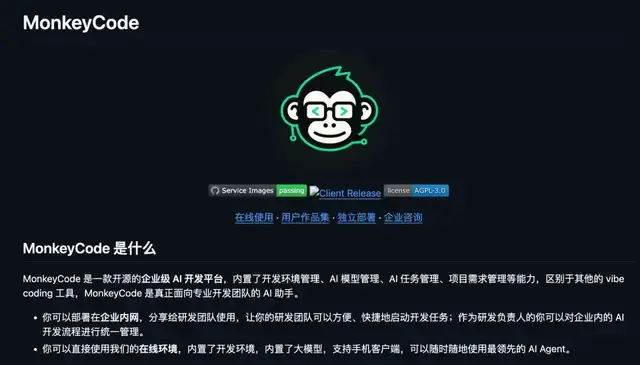
MonkeyCode 是一款企业级 AI 开发平台,目前在 GitHub 上已经拿下了 4K 多个 Star。
它把开发环境、AI 模型、开发任务和项目需求放进了同一个平台里。
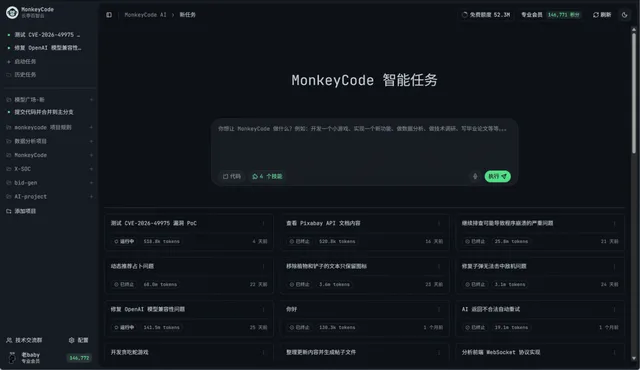
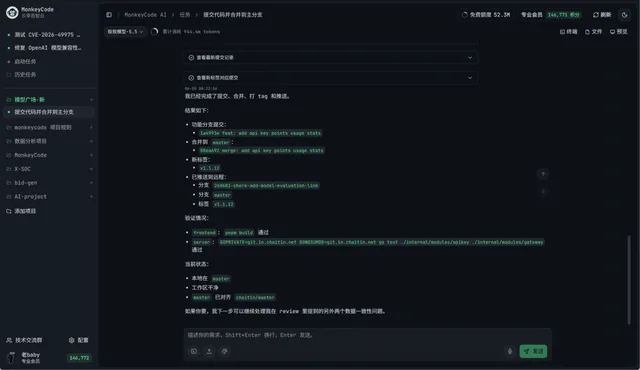
你可以在网页里创建一个任务,让 AI 读取代码、修改文件、执行命令、安装依赖和运行测试。任务背后会启动独立的云端开发环境,生成的应用也能在线预览。
对于个人来说,打开浏览器就能开始使用,不用先在本地安装一大堆工具。
对于团队来说,MonkeyCode 可以统一管理成员、模型、任务和开发环境。它还支持 GitHub 等代码平台,可以围绕 Issue、PR 和 MR 推进开发与代码审查。
MonkeyCode 现在已经提供网页端、iOS、Android 和桌面客户端。电脑上没有跑完的云端任务,换到手机上还能继续查看和处理。
开源地址:https://github.com/chaitin/MonkeyCode免费模型、免费机器
AI 编程工具长期用下来,主要成本来自模型和运行环境。MonkeyCode 把这两部分都给免费用户准备了一份。
每天 3000 万基础模型 Token
MonkeyCode 的基础会员目前免费,每天会自动发放 3000 万基础模型 Token。
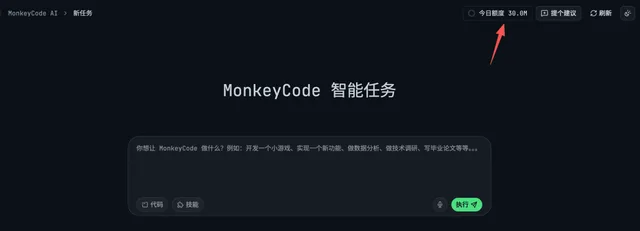
这份额度每天刷新,额度范围内调用基础模型不会消耗积分。官方额度说明页面列出的基础档包括 Kimi K2.5、MiniMax M2.5 和 Qwen3.5 Plus。
平台还接入了 DeepSeek、GLM 等模型。其中 DeepSeek V4 Pro 属于专业模型,专业会员每天可以使用基础模型和专业模型合计 1 亿 Token。
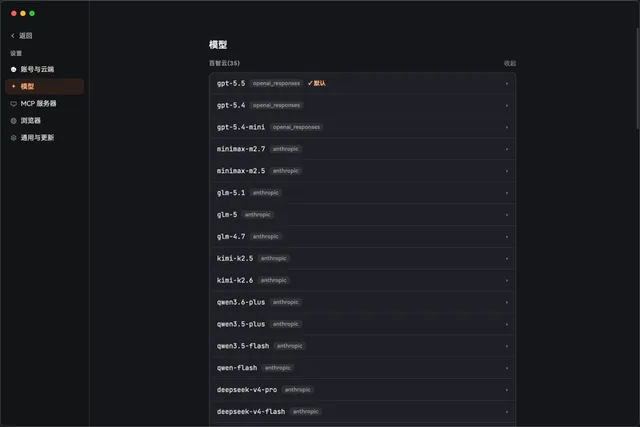
这里很容易看错:
- 3000 万 Token 是免费用户的基础模型额度
- 不是 DeepSeek V4 Pro 的专属免费额度
如果你有自己的 API,也可以在 MonkeyCode 中添加自定义模型。平台负责管理任务和开发环境,模型来源可以按自己的情况选择。
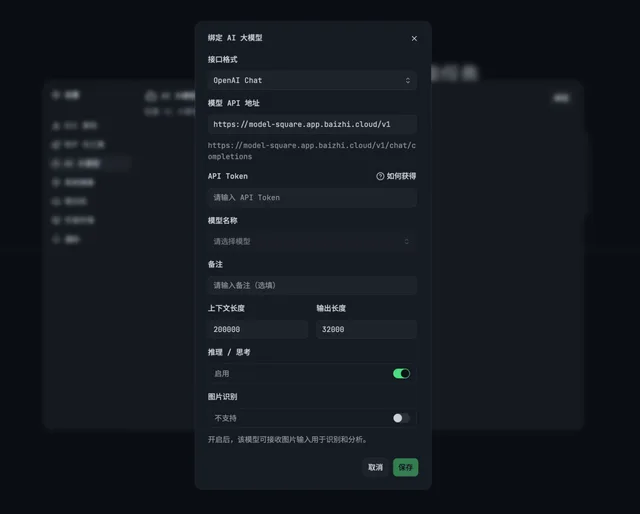
云端基础开发机器免费
只给模型还不够,AI 写完代码还要安装依赖、编译、测试和运行。
MonkeyCode 的云端任务背后有一台真实服务器。创建任务后,平台会准备开发环境,AI 可以在里面执行终端命令、启动服务、映射端口并预览网页。
基础云服务器可以免费使用,正常执行任务时,开发环境还会自动续期。
这样一来,你不需要专门买一台云服务器,也不用让自己的电脑一直开着。网页或者手机能打开,任务就可以继续跑。
免费会员目前支持同时执行一个任务。日常开发、整理项目和跑一些轻量任务,已经能用起来了。
这次的重点是 MonkeyWork
MonkeyCode 最近发布了 MonkeyWork 桌面端,支持 Windows、macOS 和 Linux。
MonkeyWork 没有单独另开仓库,桌面端源码就在 MonkeyCode 的主仓库里。
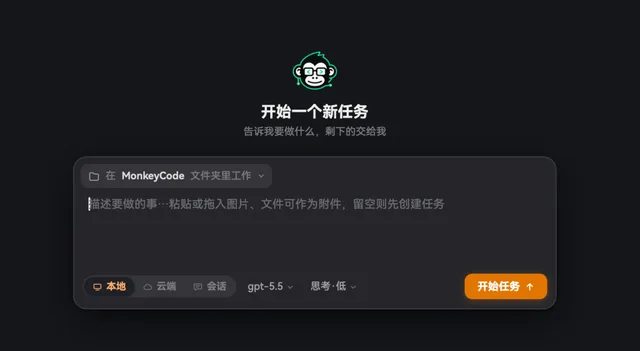
原来的 MonkeyCode 更偏向云端开发。MonkeyWork 把 Agent 带到了本地文件夹,并把本地文件、模型、MCP 和浏览器操作接到了一条任务中。
它依然懂代码,使用范围已经扩展到文档、表格、图片和其他办公资料。
处理本地文件
创建本地任务时,先选择一个与任务相关的文件夹并完成授权。
MonkeyWork 可以在这个目录里读取已有文件,理解目录上下文,创建新内容,也能修改文件并把结果保存回去。
代码仓库、产品文档、Excel 表格、图片素材都能成为任务上下文。整个过程不需要把资料逐个上传。任务产出的报告、代码和图片也会继续保存在本地目录中。
权限范围跟着你选择的文件夹走。 所以创建任务时,最好选择具体的项目目录,不要把整个磁盘或者范围很大的目录交给它。
接入模型和 MCP
MonkeyWork 支持两种模型配置方式:
- 绑定百智云账号,同步模型广场中的模型
- 在设置中填写自己的模型地址和 API Key
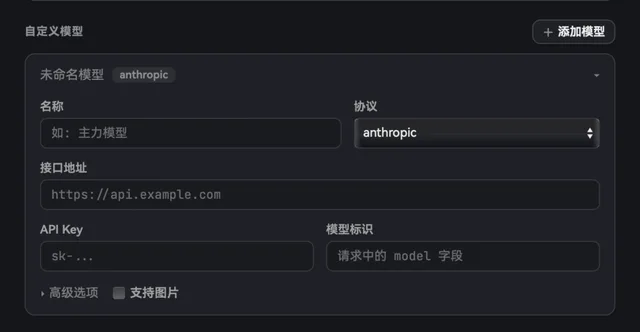
绑定百智云后,已经开通的 MCP 服务也会同步到桌面端。
目前可以接入联网搜索、新闻搜索、网页解析、文档解析、图片搜索、图像生成、图像理解和智能抠图等能力。
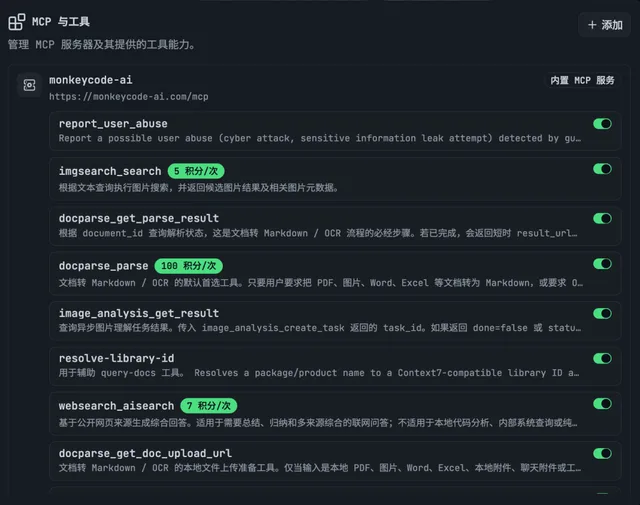
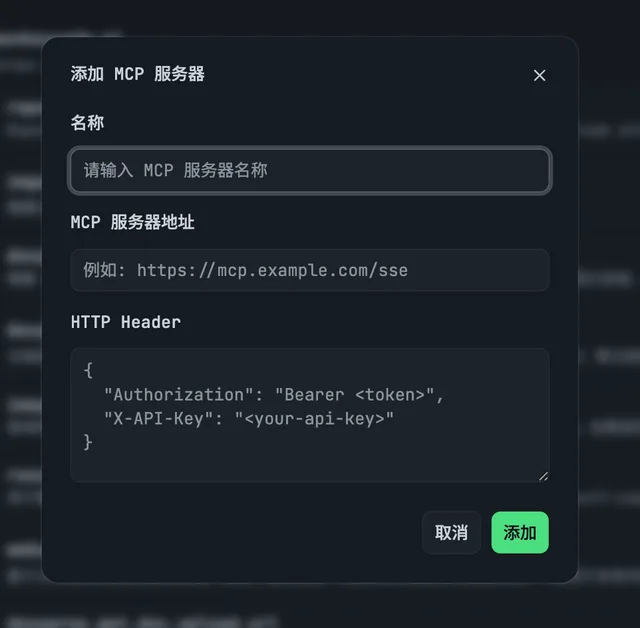
本地文件提供任务资料,MCP 负责补充外部信息和图像能力。模型、MCP 和 MonkeyCode 云端任务分别沿用各自对应的额度与积分规则,桌面端不会额外生成一套计费体系。
继续操作浏览器
很多任务生成文件后,还要进入网页完成后续操作。
MonkeyWork 自带浏览器扩展桥。安装扩展并完成配对后,它可以打开网页、读取页面、点击按钮、输入内容和截图反馈。浏览器里已有的登录状态也能继续使用。
这部分没有把整个浏览器一次性交给 Agent。你需要打开目标网页,再通过 MonkeyCode 浏览器助手把当前标签页交给它。没有主动授权的标签页不会被任务接管。
三种任务模式
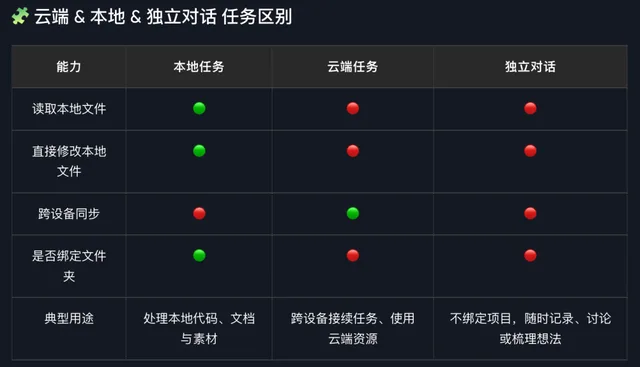
- 本地任务:绑定电脑中的文件夹,适合处理代码、文档和素材
- 云端任务:同步 MonkeyCode 网页端和 App 中的任务,继续使用云端开发机器。会员权益、每日额度和积分消耗也沿用当前登录的 MonkeyCode 账号
- 独立会话:不会绑定文件夹,适合临时问答、记录想法和梳理思路
你在本地处理文件时选本地任务,需要跨设备接着做时选云端任务,只想聊一会儿就开独立会话。
私有化部署与使用方式
MonkeyCode 可以直接使用官方在线版本,也支持完整的私有化部署。
如果团队的代码、需求文档和模型调用不能离开内网,可以把 MonkeyCode 控制台和开发环境宿主机部署在自己的服务器上。
私有化之后,团队可以接入内部的 GitLab、Gitea 和本地大模型,统一配置成员权限、开发环境、Skill 与 MCP。代码和任务数据继续保存在自己的环境中。
官方给出的最低配置建议是:
- MonkeyCode 控制台:至少 2 核 CPU、4GB 内存、40GB 磁盘
- 开发环境宿主机:至少 8 核 CPU、16GB 内存、100GB 磁盘
在线安装可以使用官方提供的脚本:
bash -c "$(curl -fsSL 'https://monkeycode-ai.com/online/install')"如果只是个人体验,最快的方式还是先用在线版:
- 打开网站注册账号,创建一个云端任务,就可以使用每日免费模型额度和平台提供的云端开发机器
- 想处理电脑里的文件,再下载 MonkeyWork 桌面客户端。首次使用时配置模型,选择工作文件夹创建本地任务
- 需要操作网页,再按照设置页的提示安装并配对浏览器扩展
国际版-英文:https://monkeycode-ai.net/
MonkeyWork 中文版 下载:https://monkeycode-ai.com
开源地址:https://github.com/chaitin/MonkeyCode
使用文档:https://monkeycode.docs.baizhi.cloud/

文章评论