家里或办公网络一卡,很多人第一反应是重启路由器。但真正的问题可能不在路由器,而在 Wi-Fi、运营商链路、目标服务器,甚至某个特定协议或端口。Trippy 的价值,就是把这类问题从“猜”变成“看”。
它把持续 ping 的统计能力和 traceroute 的路径追踪能力结合在一起,用终端图形界面展示每一跳的延迟、丢包、抖动和路径变化。它不能直接告诉你“一定是哪里坏了”,但可以帮你快速缩小范围:
- 是本地 Wi-Fi 或路由器问题?
- 是运营商路径问题?
- 还是目标服务、CDN 或特定网络路径的问题?
项目地址:
https://github.com/fujiapple852/trippyTrippy 是开源工具,采用 Apache-2.0 许可证,支持 Linux、macOS、Windows 和多种 BSD。本文以当前稳定版 0.13.0 的能力为准。
Trippy 是什么?
Trippy 是一个终端网络诊断工具,可以理解为:持续 ping + traceroute + 实时 TUI 界面。
它会持续向目标发送探测包,并记录从本机到目标服务器之间每一跳的表现,包括:
- Loss%:丢包率;
- Last:最近一次延迟;
- Avg:平均延迟;
- Best:最低延迟;
- Worst:最高延迟;
- StdDev:延迟波动;
- 路径变化;
- 每跳地址和响应情况。
默认情况下,Trippy 使用 ICMP 探测:
trip example.com这类结果通常比较容易读,适合先做基础判断。
安装 Trippy
macOS
brew install trippyWindows
可以任选一种包管理器安装。安装后建议使用管理员终端运行。
winget install trippy或:
scoop install trippy或:
choco install trippyDebian 13 及更新版本
sudo apt install trippy使用 Rust 编译安装
如果系统已经有 Rust 环境,也可以直接安装:
cargo install trippy --locked安装后的可执行文件名是:
trip运行权限说明
Linux
Linux 通常需要 raw socket 权限。不建议每次都使用 root,可以只给 trip 授予 CAP_NET_RAW 权限:
sudo setcap CAP_NET_RAW+p "$(command -v trip)"然后直接运行:
trip example.commacOS
macOS 可以使用无特权模式:
trip example.com --unprivilegedWindows
Windows 需要管理员权限运行终端。如果界面长期停在:
Awaiting data...应检查入站 ICMP 防火墙规则或公司安全策略,不建议为了运行工具直接关闭整套防火墙。
Trippy 是如何工作的?
Trippy 会逐步增加数据包的 TTL。数据包每经过一台路由设备,TTL 会减一;当 TTL 减到 0 时,中间设备通常会返回一个超时响应。
Trippy 利用这个机制,还原出从当前电脑到目标服务器的路径,并持续统计每一跳的延迟、丢包和波动。
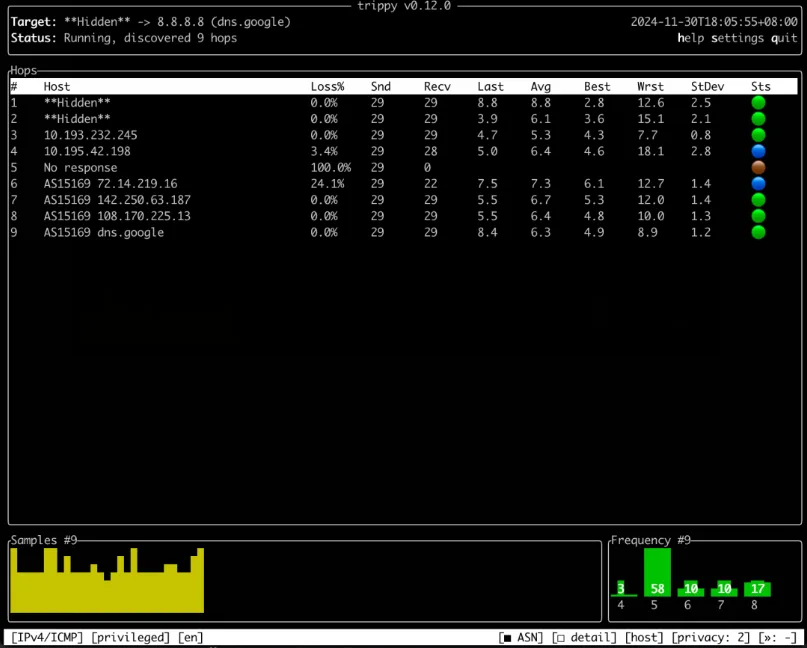
所以它看到的不是单点结果,而是一条路径上的连续表现。
这也是它比单次 ping 或单次 traceroute 更适合排障的原因。
基础用法
最简单的用法:
trip example.com这会使用 ICMP 探测目标域名。
如果你要排查网页、HTTPS 服务或 API 接口,建议再测试 TCP/443:
trip example.com --tcp --target-port 443这个测试更接近真实网页连接所使用的协议和端口。
需要注意的是:
- 它不会发送 HTTP 请求;
- 它不会验证 TLS 证书;
- 它不会测试页面加载速度;
- 它也不会判断服务器应用层处理能力。
它只是让探测更接近业务实际使用的协议和端口。
UDP 测试
Trippy 也支持 UDP。
家庭网络经过 NAT 时,通常更适合使用 Dublin 策略:
trip example.com --udp --multipath-strategy dublin --source-port 5000 --target-port 33434注意:
- macOS 的
--unprivileged模式不能使用 UDP Paris/Dublin; - Dublin 可以帮助一组 UDP 探针尽量保持在同一条正向 flow 上;
- 回程路径仍然可能不同;
- 不同协议可能走不同路径。
所以如果出现以下情况,值得分别留证:
- ICMP 正常,但 TCP/443 异常;
- IPv4 正常,但 IPv6 异常;
- 网页正常,但某个业务接口异常;
- 某个端口正常,但另一个端口异常。
一次有效排障:建议跑三组对照
假设你真正卡顿的业务是:
service.example请替换成你的实际域名。
建议按下面三组进行测试。
第一组:测试默认网关
先确认本地链路是否稳定。
查询默认网关:
Linux
ip route show defaultmacOS
route -n get defaultWindows PowerShell
Get-NetRoute -DestinationPrefix '0.0.0.0/0' |
  Sort-Object RouteMetric
如果系统里有 VPN 或虚拟网卡,可能会出现多条默认路由。
需要结合当前正在使用的网络接口和较低的 RouteMetric 判断。
假设默认网关是:
192.168.1.1连续采集 60 轮:
trip 192.168.1.1 -4 -m pretty -C 60注意:
-C 60表示采集 60 轮,不是精确运行 60 秒。实际耗时会受超时时间和轮次设置影响。
即使目标就是网关,也不能只凭高 Loss% 判断路由器故障。
有些设备会限速或不回复 ICMP,但业务数据仍可能正常转发。
更可靠的判断方式是:
- 网关测试是否异常;
- 公网目标是否同时异常;
- 是否与卡顿发生在同一时间段;
- 是否能在另一台设备或有线连接上复现。
第二组:测试真实业务目标
尽量贴近实际业务协议。
如果目标是 HTTPS 服务:
trip service.example -4 --tcp -P 443 -m pretty -C 60 > service-tcp443.txt这条命令会采集 60 轮,并将结果保存到文本文件,方便后续留证。
第三组:测试两个公网对照目标
可以选择两个相对独立的公网地址,例如:
trip 1.1.1.1 -4 -m pretty -C 60 > control-1.txttrip 8.8.8.8 -4 -m pretty -C 60 > control-2.txt这样比只盯着一个目标可靠得多。
如何判断问题在哪一段?
可以按下面逻辑判断。
| 现象 | 更可能的问题位置 |
|---|---|
| 网关、多个公网目标同时异常,且其他设备也能复现 | 本地链路优先,重点查 Wi-Fi、路由器、光猫、网线 |
| 只有 Wi-Fi 异常,有线正常 | Wi-Fi 干扰、AP、无线信道、终端网卡 |
| 网关正常,多个公网目标从同一上游区段开始恶化,并持续到最终目标 | 运营商路径或上游链路 |
| 公网对照正常,只有某个业务域名的 TCP/443 异常 | 目标服务、CDN 节点、特定路径或对方网络 |
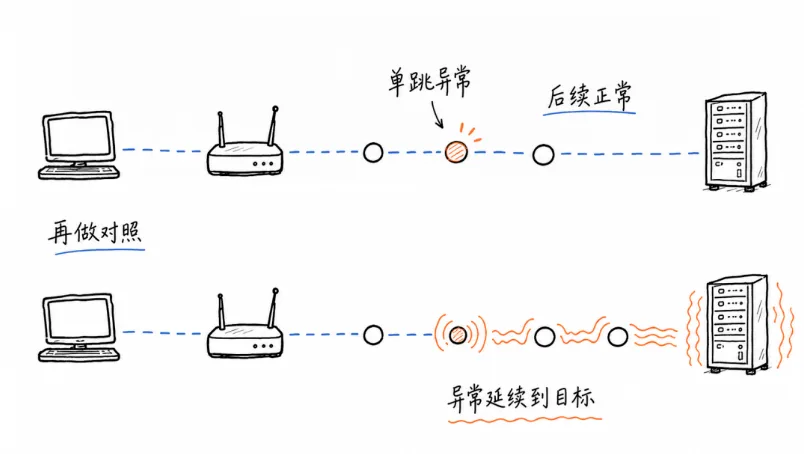
需要注意:即使 Trippy 显示某一段异常,也不能直接等同于应用层故障。服务器负载、接口超时、TLS 握手失败、HTTP 错误,仍需要结合业务日志和其他工具判断。
最容易看错的指标:Loss%
很多人看到某个中间跳出现 50% 或 100% 丢包,就认为那里断网了。
但如果后面的跳点和最终目标完全正常,更常见的解释是:
该中间设备没有认真回复探测包。
很多路由器会对 ICMP 做限速、过滤或低优先级处理,但真实业务流量仍然可以正常转发。
因此,更有价值的信号是:
- 异常是否从某跳开始;
- 是否持续出现在后续跳点;
- 是否一直延续到最终目标;
- 是否与卡顿发生在同一时间;
- 是否能用另一设备、有线连接或不同协议复现。
如果某一跳显示:
???但后面跳点恢复正常,也不代表网络在那里断了。
它只是没有回复当前探针。
如果路径地址反复变化,常见原因之一是 ECMP 多路径。
Trippy 支持 flow 查看和 Dublin 等策略,可以帮助复核,但回程路径仍然可能不同。
如何保留证据?
如果要把结果发给运营商、同事或技术支持,可以导出文本或 JSON。
查看版本:
trip --version导出 JSON 结果:
trip service.example --tcp -P 443 -m json -C 120 > service-$(date +%Y%m%d-%H%M%S).json如果只需要截图 TUI 界面,可以隐藏源地址和前几跳:
trip service.example --tcp -P 443 --tui-privacy-max-ttl 2需要注意:0.13.0 的隐私设置主要作用于 TUI。项目公开 issue #1532 记录了报告模式没有完全同步遵守该设置。
因此,JSON、CSV、Markdown 和文本报告在对外发送前,仍然需要人工检查是否包含:
- 内网 IP;
- 主机名;
- 网络接口;
- 公司域名;
- 其他环境信息。
建议先复制一份再脱敏,保留原始证据。
Trippy 不能做什么?
Trippy 是排障工具,不是万能工具。
它不测上下行带宽。如果要测速,使用:
Speedtest
iperf3
它也不捕获业务流量。
如果需要抓包分析,使用:
Wireshark
tcpdump
它也不能靠一次结果证明“某个路由器坏了”。更可靠的做法是:
- 采集 60 到 300 轮;
- 覆盖卡顿发生前后;
- 对比 Wi-Fi 和有线;
- 对比 IPv4 和 IPv6;
- 对比 ICMP 和实际 TCP 端口;
- 如果可能,从对端反向测试回程路径。
总结
下次网络卡顿时,先别急着重启路由器。
更合理的顺序是:
- 测试默认网关;
- 测试真实业务目标;
- 测试两个公网对照目标;
- 对比异常是否同时出现;
- 再决定是调 Wi-Fi、找运营商,还是检查目标服务。
Trippy 的价值不是给你一个绝对结论,而是帮你把问题从“玄学”变成可观察、可对比、可留证的网络证据。
常见问题
Trippy 和 ping 有什么区别?
ping 通常只测试到目标的连通性和延迟。Trippy 会持续统计路径中每一跳的表现,更适合判断问题发生在哪一段。
Trippy 和 traceroute 有什么区别?
traceroute 主要展示路径。Trippy 在路径基础上增加了持续统计、丢包率、延迟波动和实时界面。
中间跳显示 100% 丢包,是不是网络断了?
不一定。如果后续跳点和最终目标正常,可能只是中间设备不回复 ICMP 探测。
网络卡顿时应该先测什么?
建议先测默认网关,再测业务目标,最后测公网对照目标。通过三组结果对比,可以更快判断问题是在本地、运营商,还是目标服务。

文章评论