PPanel 是一款轻量化、模块化的面板系统,支持服务端、管理端、用户端和节点端的分布式部署,广泛用于节点管理、代理系统、用户服务平台等场景。而 1Panel 是一个现代化、开源的 Linux 服务器运维管理面板,支持一键应用部署与容器化管理,非常适合用来快速搭建 PPanel。
本文将结合官方文档与实战经验,演示如何在
- 单域名环境下使用 1Panel 部署 PPanel
- 多域名环境下使用 1Panel 部署 PPanel(暂时没时间写)
需要用到的工具:(点击就可以直达)
- 1Panel
- cloudflare
- putty(window X64下载地址)
实现从服务端到前端的全套在1Panel下部署。
1、环境准备
- 服务器要求
- 2H4G以上的服务器即可(现在基本上是DDR4 or DDR5的服务器了,小马能拉大车,没问题的)
- 支持CentOS、Ubuntu、Debian等主流发行版以及麒麟、统信等国产操作系统。支持各种服务器架构:x86_64、aarch64、armv7l、ppc64le、s390x。
- 拿到服务器后,使用root账户登录你的服务器。
- mas直接找到终端输入 ssh root@ip地址 回车,输入密码即可
- window推荐putty
- root账户下安装 1Panel(如果害怕,可以点击上面的链接去官网找官方的代码地址。)
bash -c "$(curl -sSL https://resource.fit2cloud.com/1panel/package/v2/quick_start.sh)"
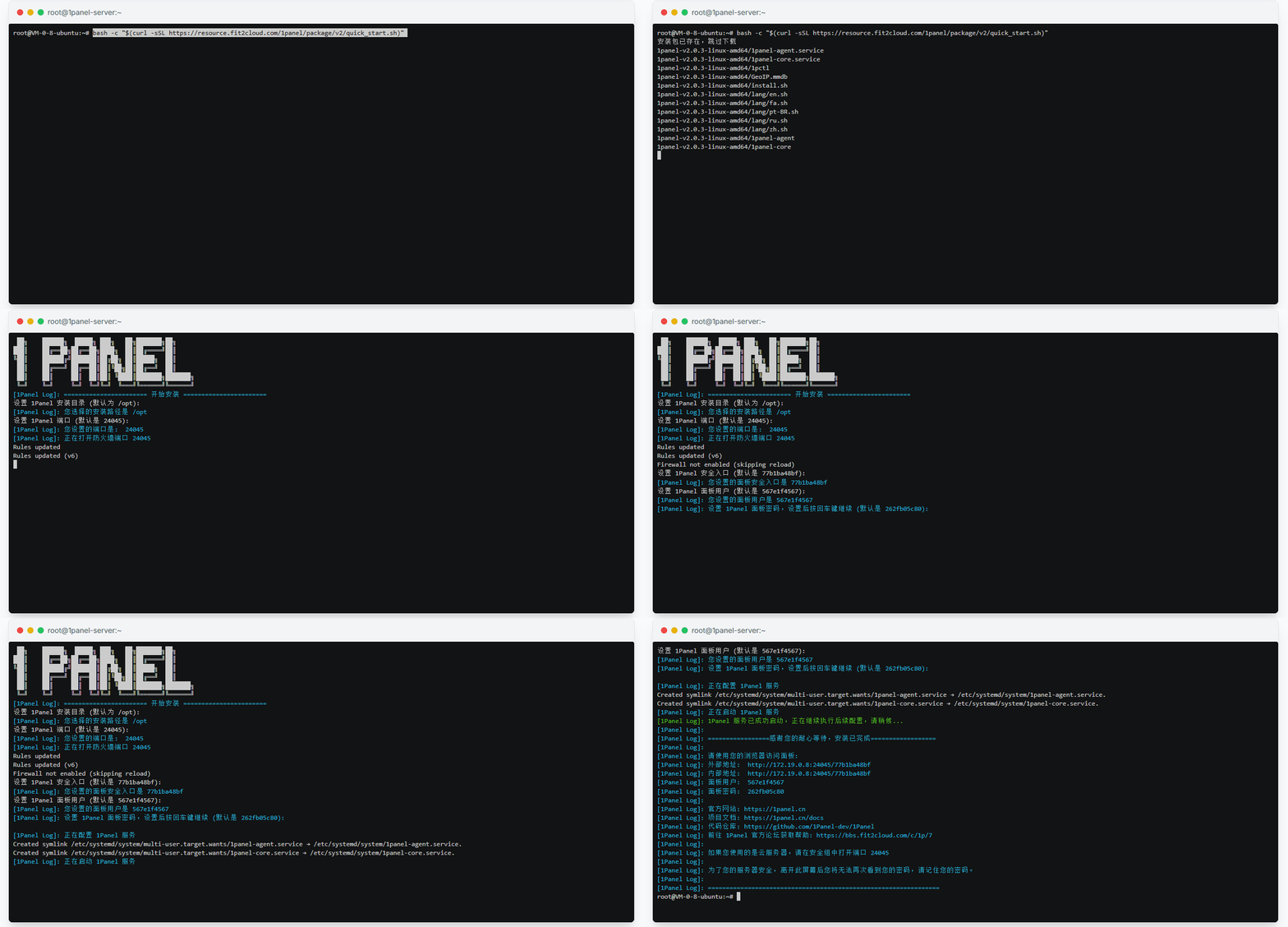
2、PPanel 部署流程
拿到之前命令里面给的登录地址、账号、密码。在浏览器里面输入给的信息,得到下面:登录成功的提示。
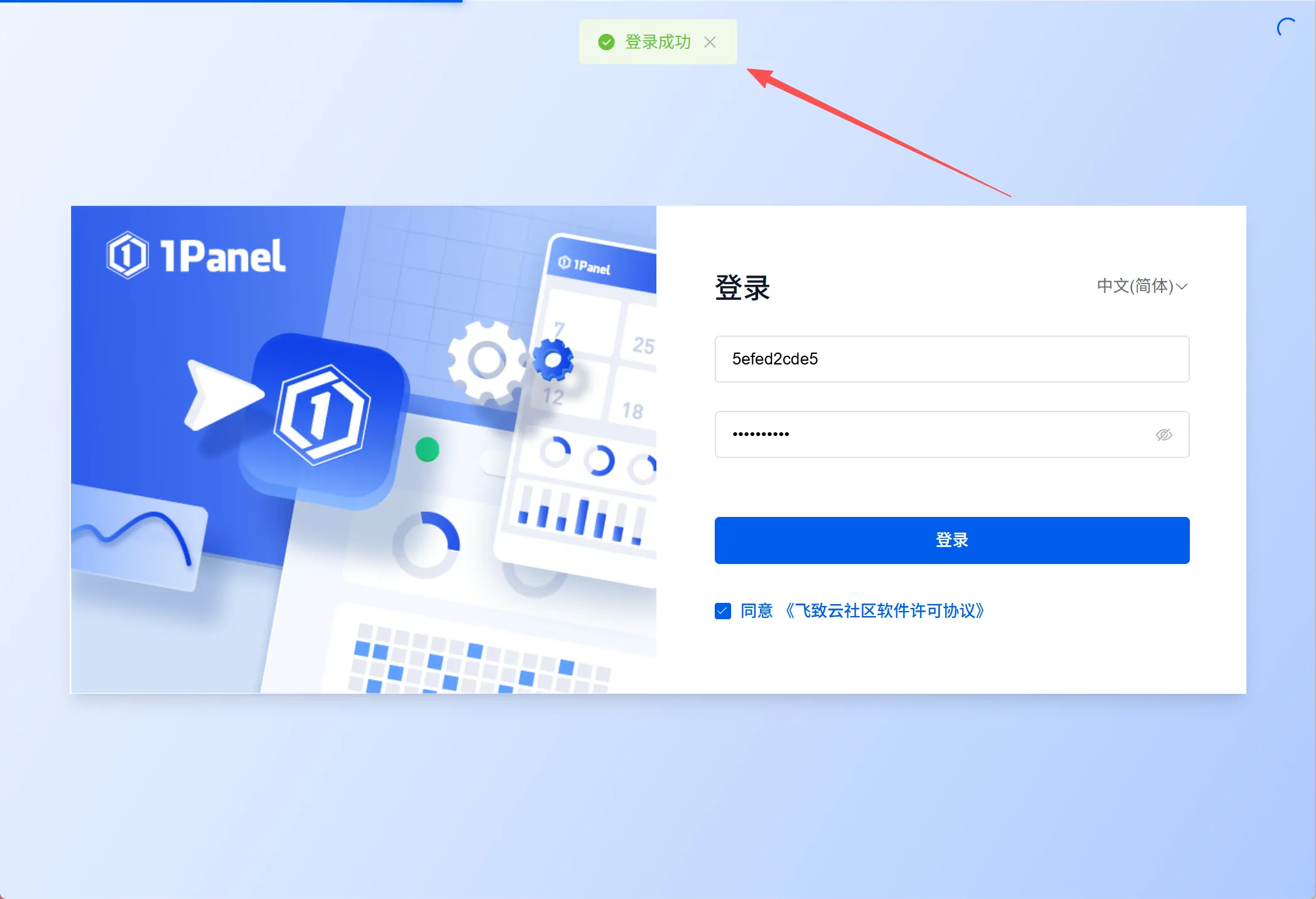
OK,接下来我们去应用商店分别安装openresty、mysql、redis。如下图:(补充:为了方便调试,请打开外部端口访问。如果你是老司机、并且略懂一切拳脚,请随意。)


安装好了以后,接下来,我们可以部署PPanel,PPanel部署由服务端、节点端、管理端、用户端组成,部署起来非常简单。
点击 容器 — 编排 — 创建编排,如图下

1、部署服务端
services:
  ppanel-server:
    image: ppanel/ppanel-server:latest
    container_name: ppanel-server
    network_mode: 1panel-network
    restart: always
    ports:
      - 8080:8080
    volumes:
      - ./config:/app/etc
      - ./logs:/app/logs

networks:
  1panel-network:
    external: true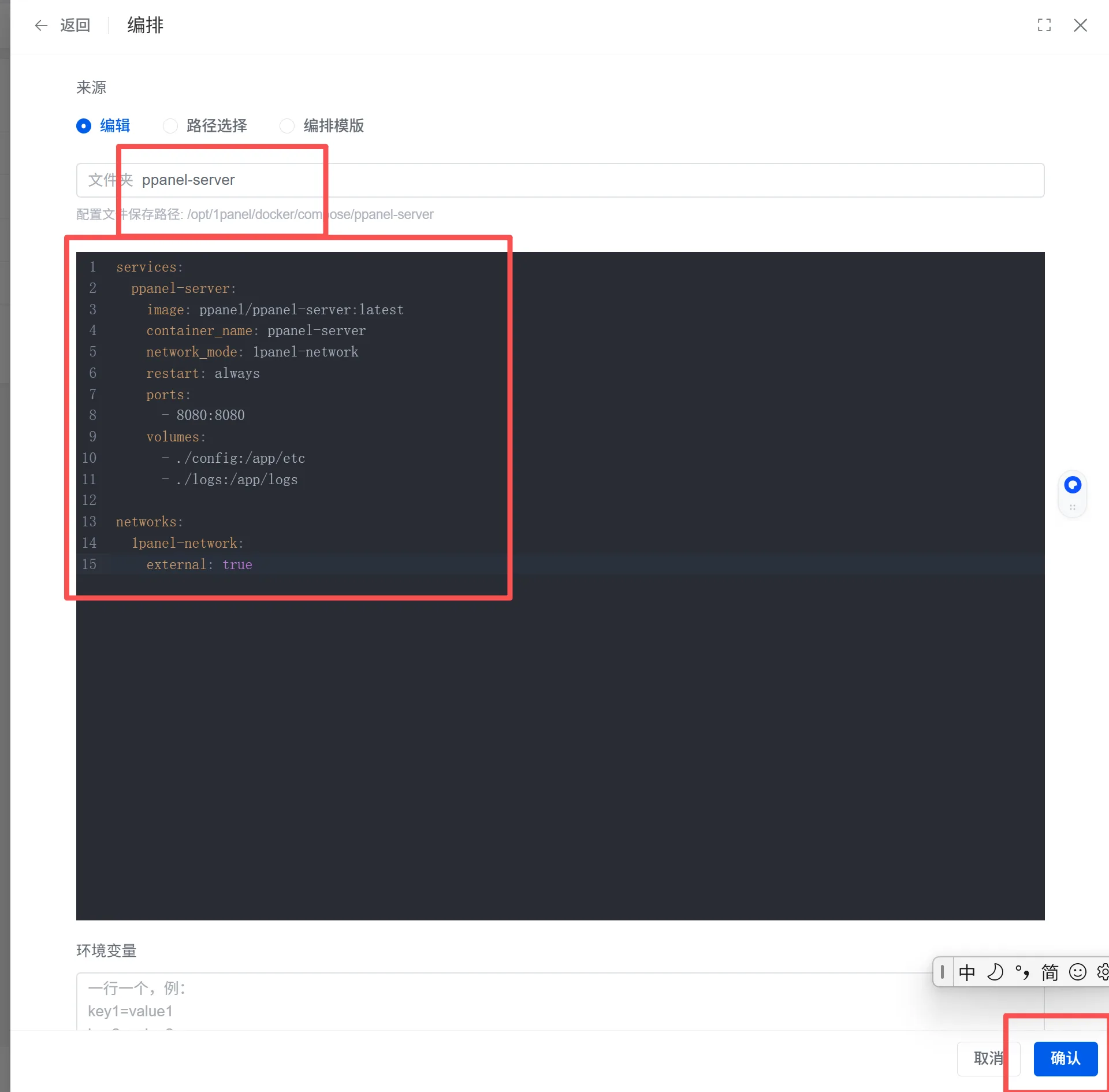
2、部署用户端
services:
  ppanel-user-web:
    image: ppanel/ppanel-user-web:latest
    container_name: ppanel-user-web
    network_mode: 1panel-network
    restart: always
    ports:
      - 28080:3000
    environment:
      NEXT_PUBLIC_DEFAULT_LANGUAGE: en-US
      NEXT_PUBLIC_SITE_URL: https://www.baidu.com #这里写你的域名,带www or 不带www都行
      NEXT_PUBLIC_API_URL: https://www.baidu.com #这里写你的域名,带www or 不带www都行

networks:
  1panel-network:
    external: true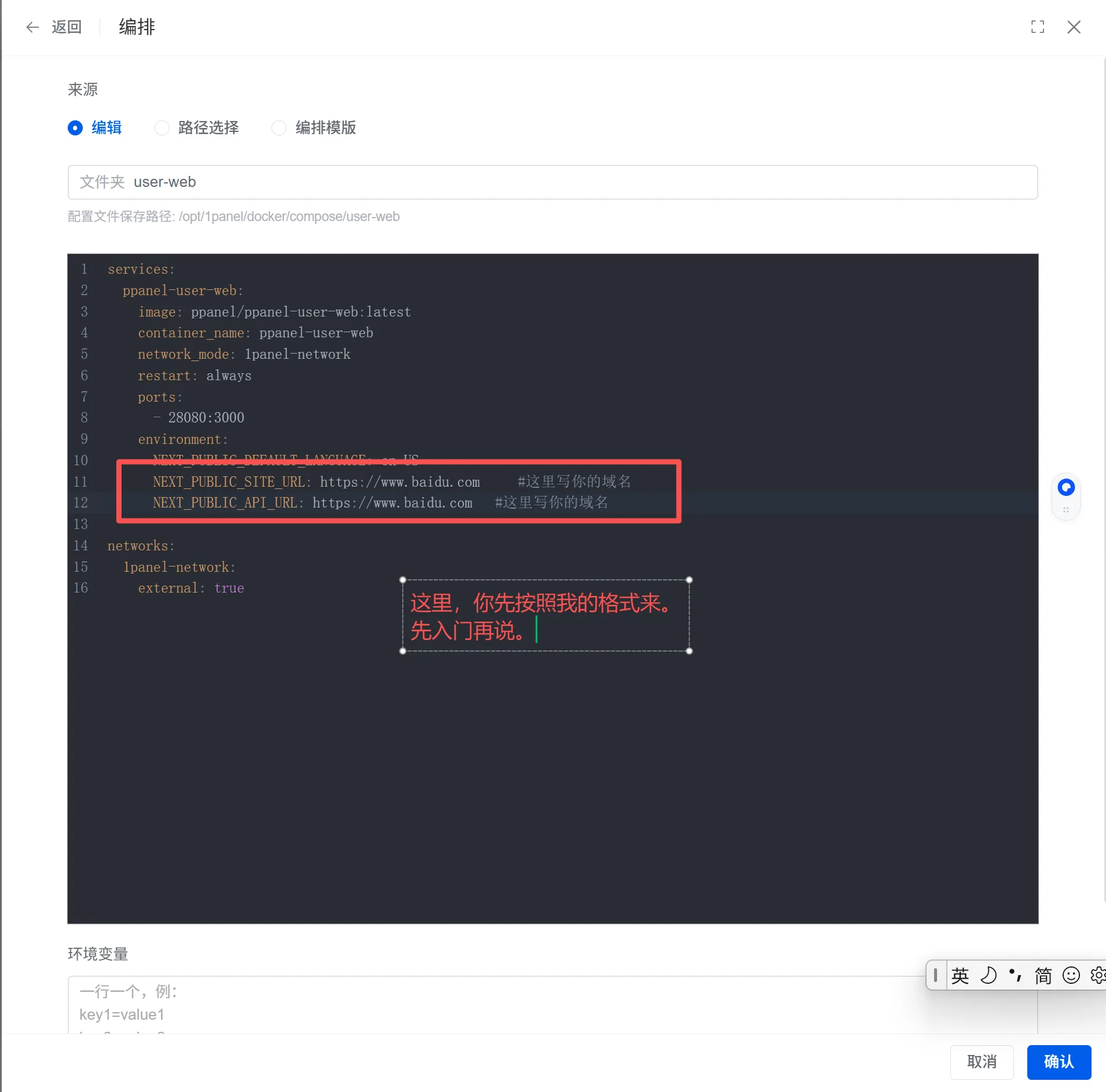
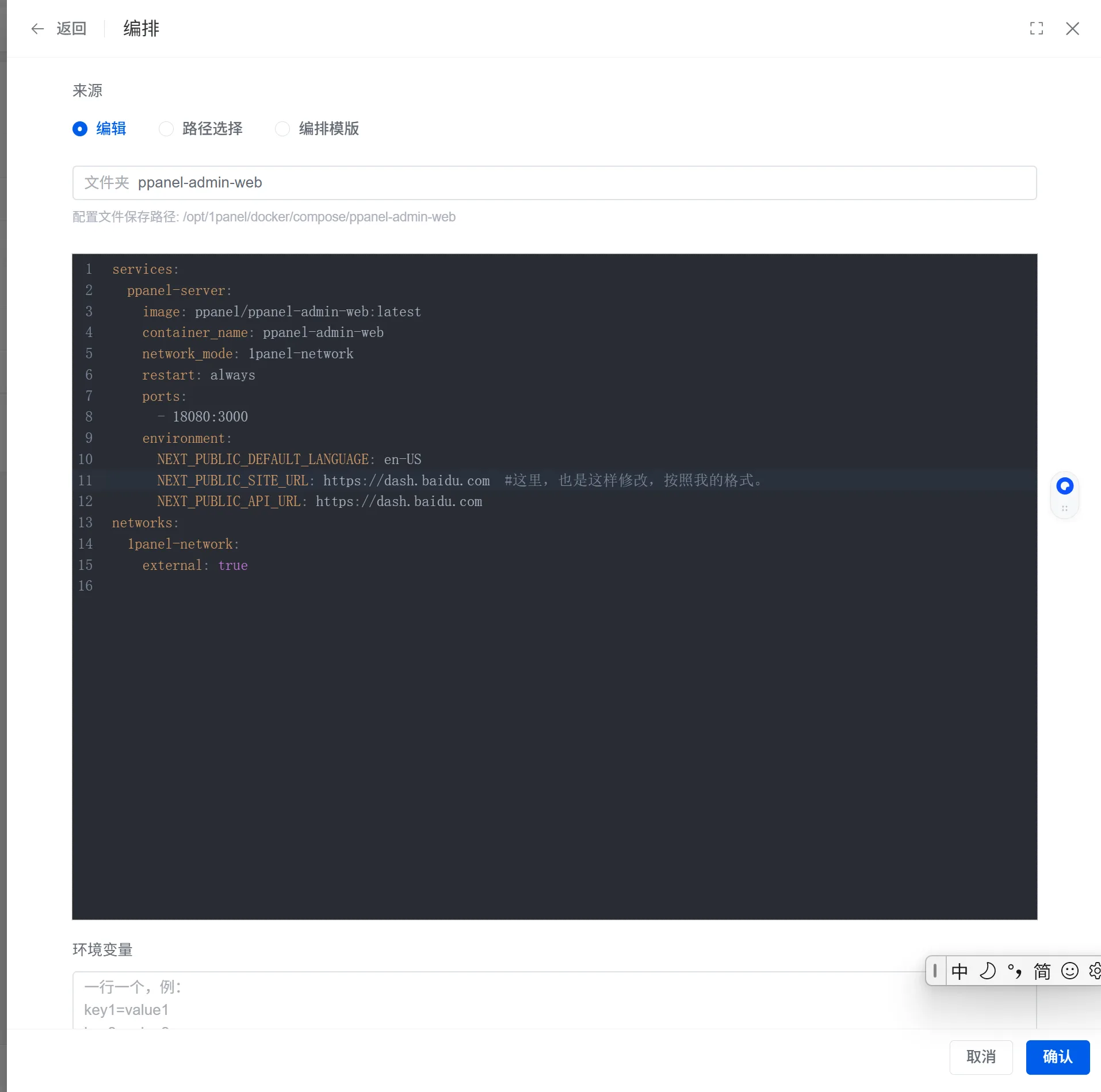
3、部署管理端
services:
  ppanel-server:
    image: ppanel/ppanel-admin-web:latest
    container_name: ppanel-admin-web
    network_mode: 1panel-network
    restart: always
    ports:
      - 18080:3000
    environment:
      NEXT_PUBLIC_DEFAULT_LANGUAGE: en-US
      NEXT_PUBLIC_SITE_URL: https://dash.baidu.com
      NEXT_PUBLIC_API_URL: https://dash.baidu.com
networks:
  1panel-network:
    external: true
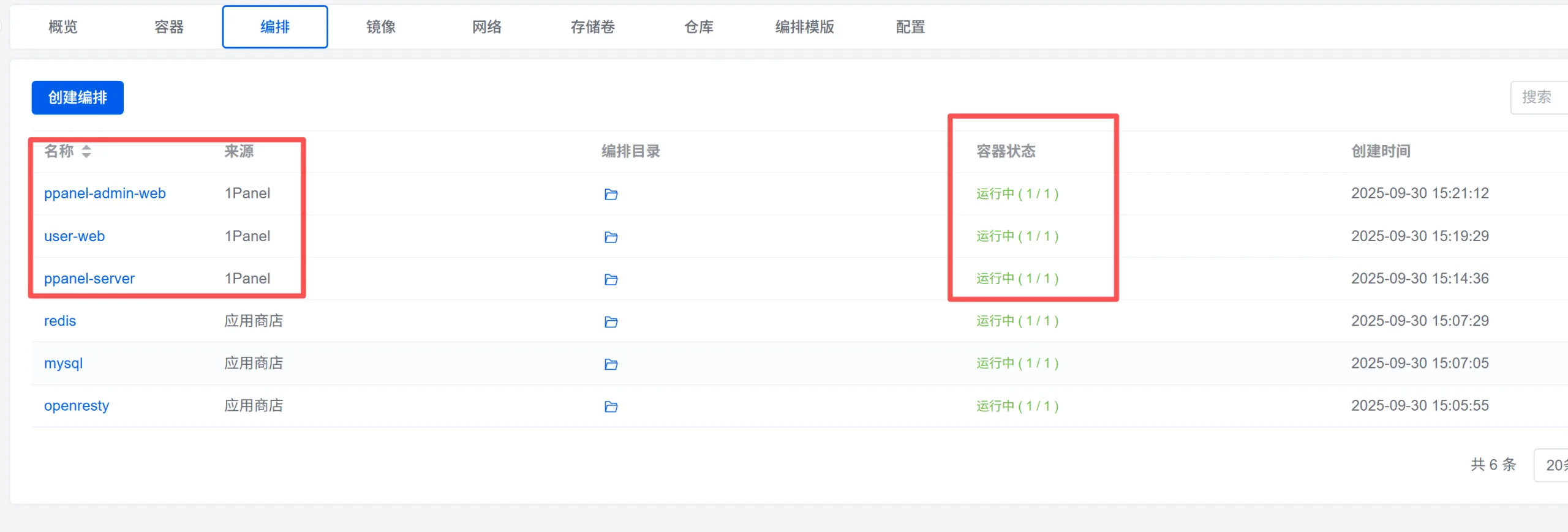
如果你几个步骤走完了,那么你应该是得到如下图:
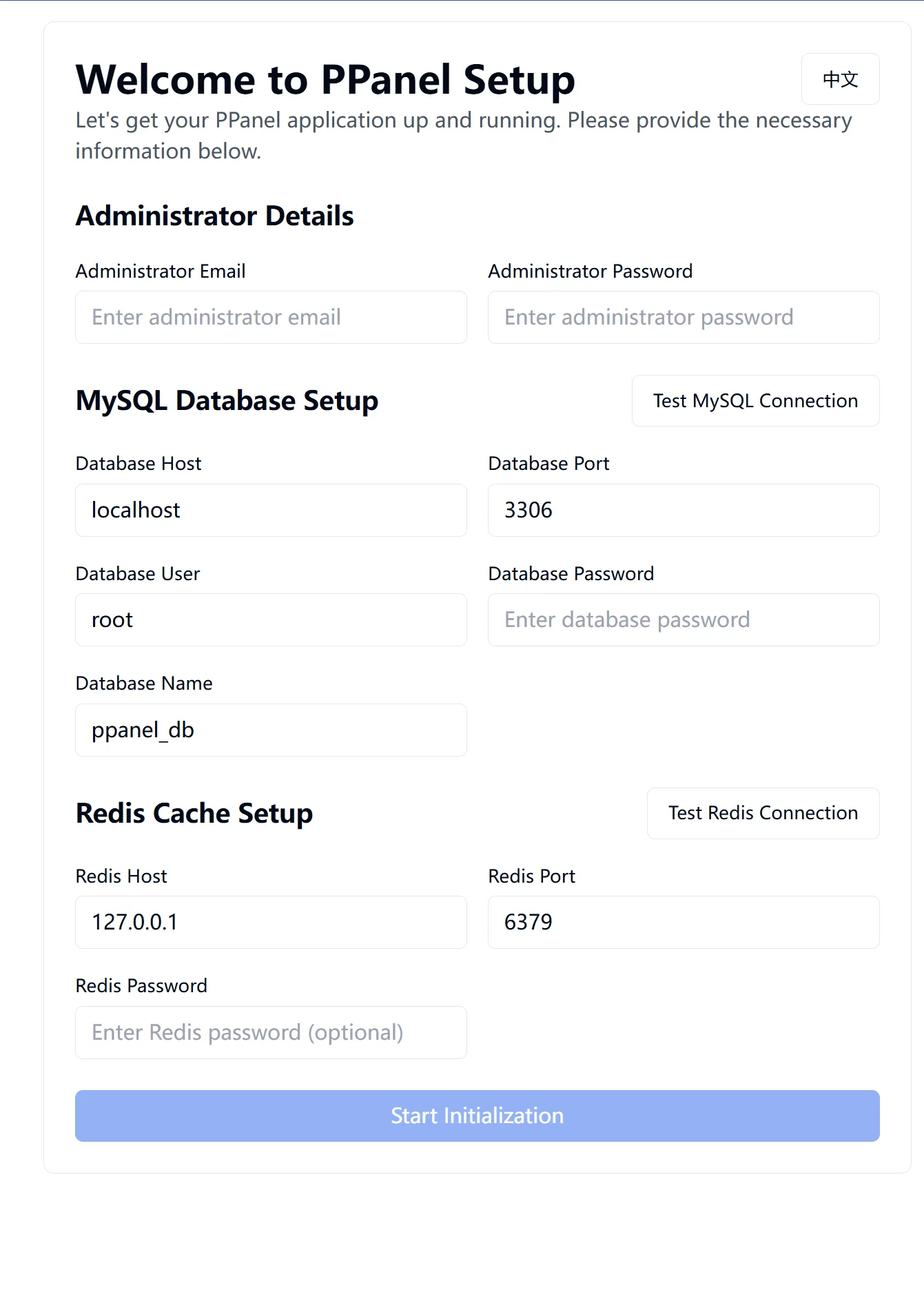
那么,接下来,就可以输入, 你的ip:8080/init,你会得到如图下:
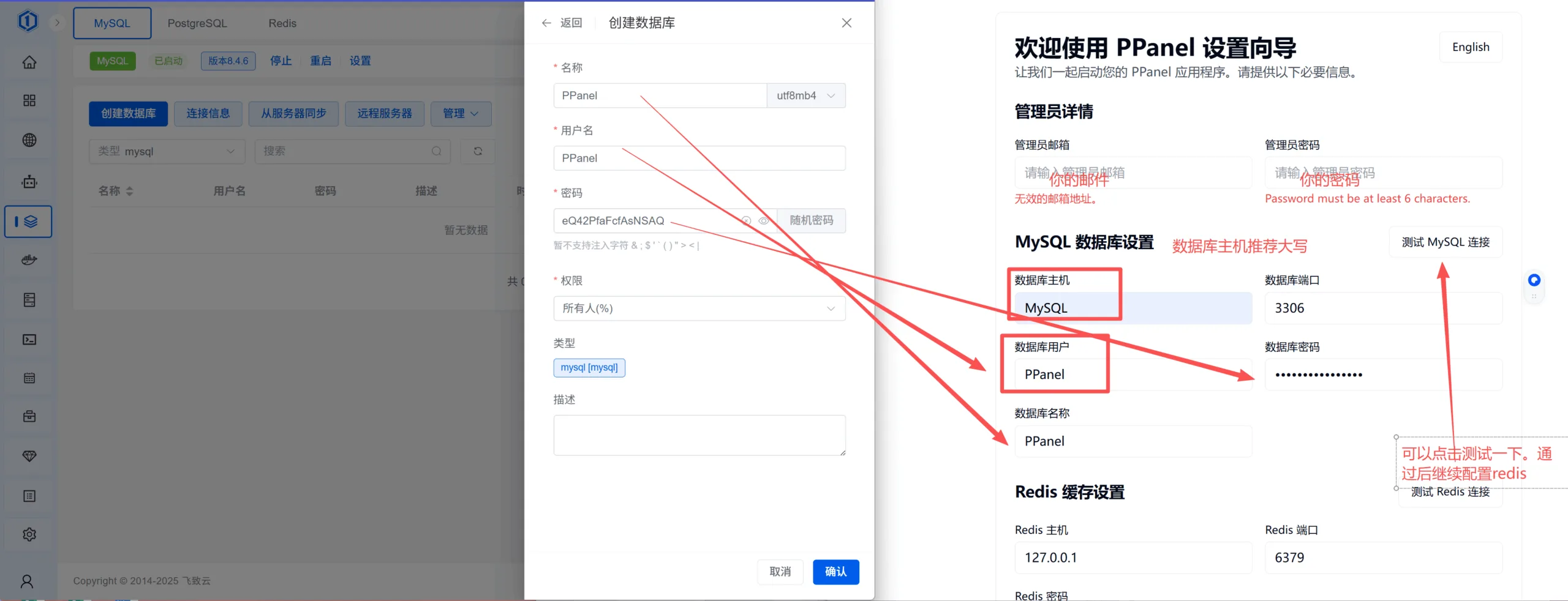
那么接下来,跟着我的节奏,一起填写信息。看图找账号密码。
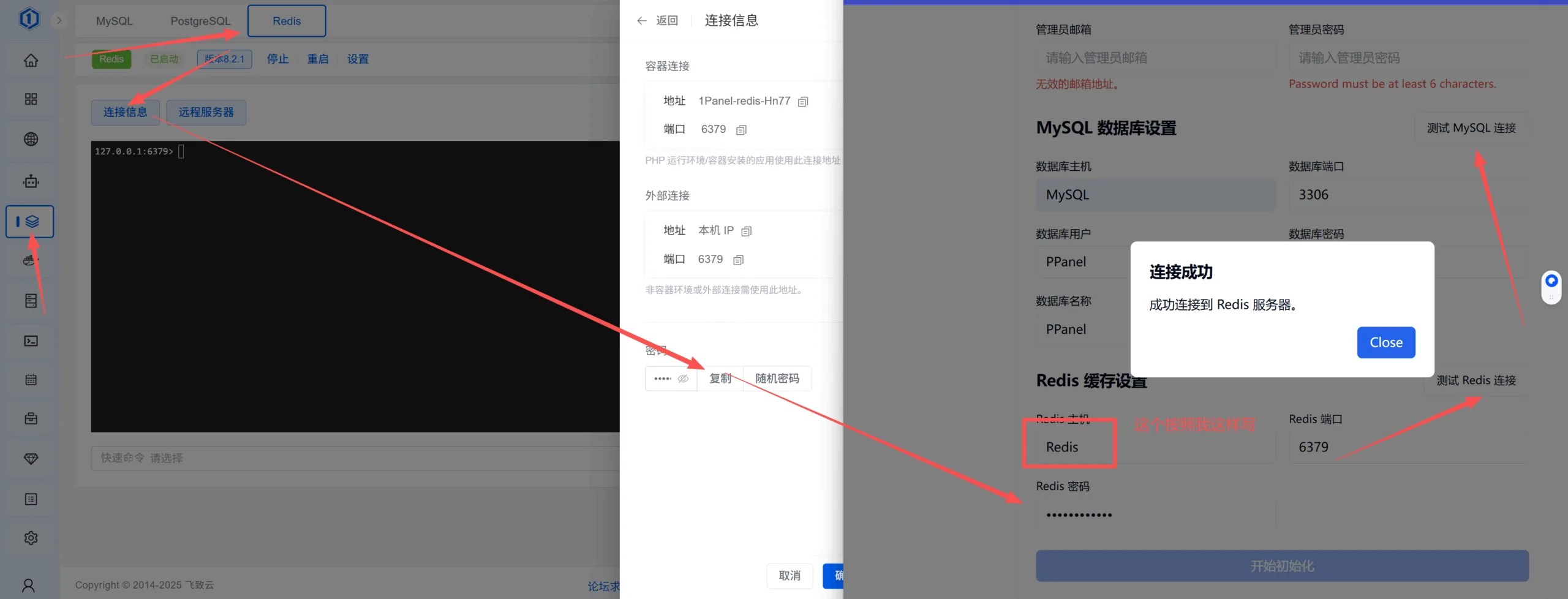
配置结束后,你会得到一个:

4、域名与反向代理配置
- 这里需要购买域名解析到cloudflare,或者直接在cloudflare上购买域名(左侧有个域名注册)。
- 在域名——DNS哪里解析到你的服务器ip,开启或者不开启小黄云都可以。
- 一般推荐解析@和dash,两个解析到你的服务器。
接下来开始进行配置,创建网站——反向代理——输入域名——反向代理端口 28080.
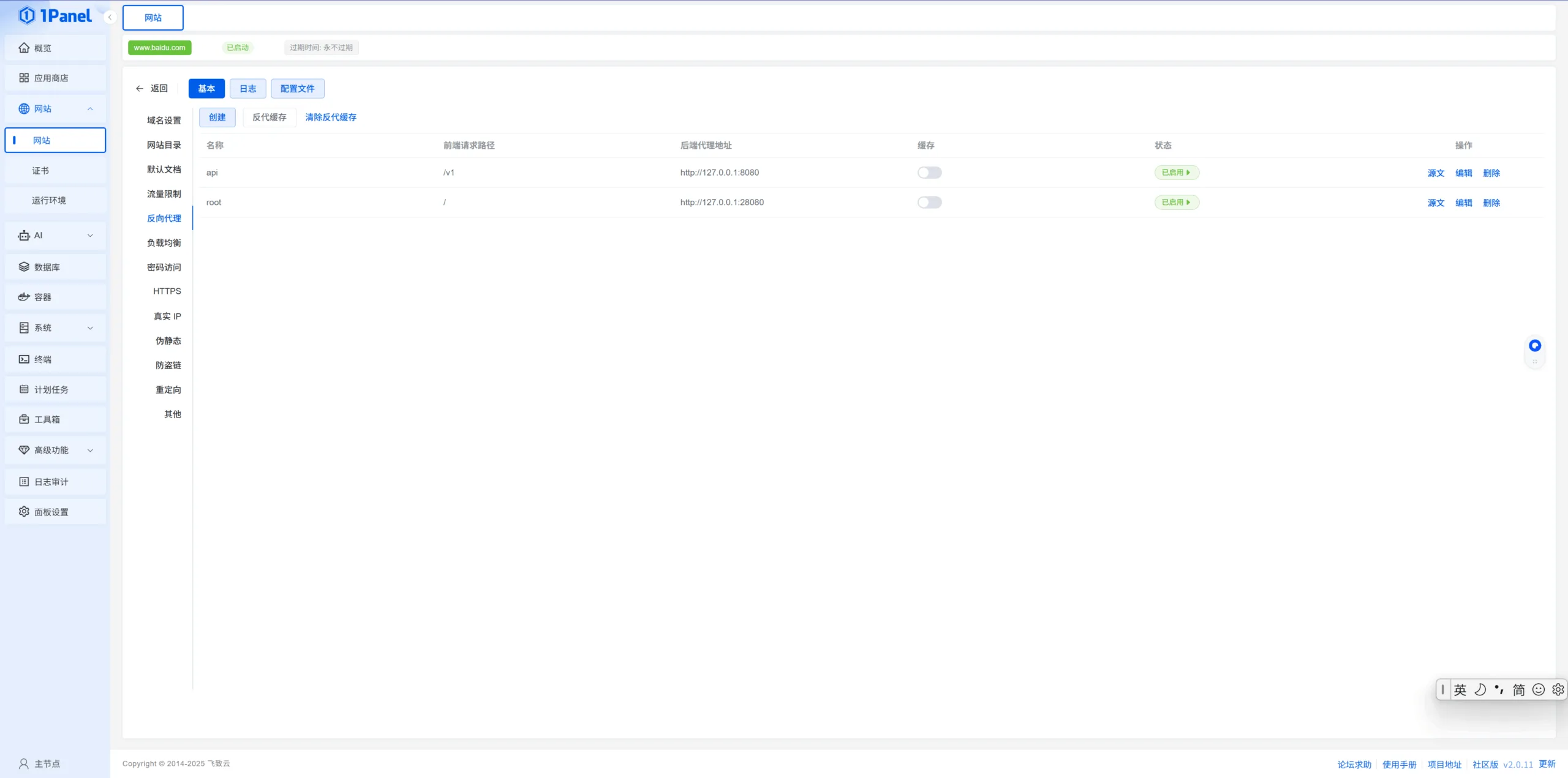
注意:我的图片图中,是有两条反向代理记录的,你需要创建一条、名称为API、请求路径是/v1,端口是8080
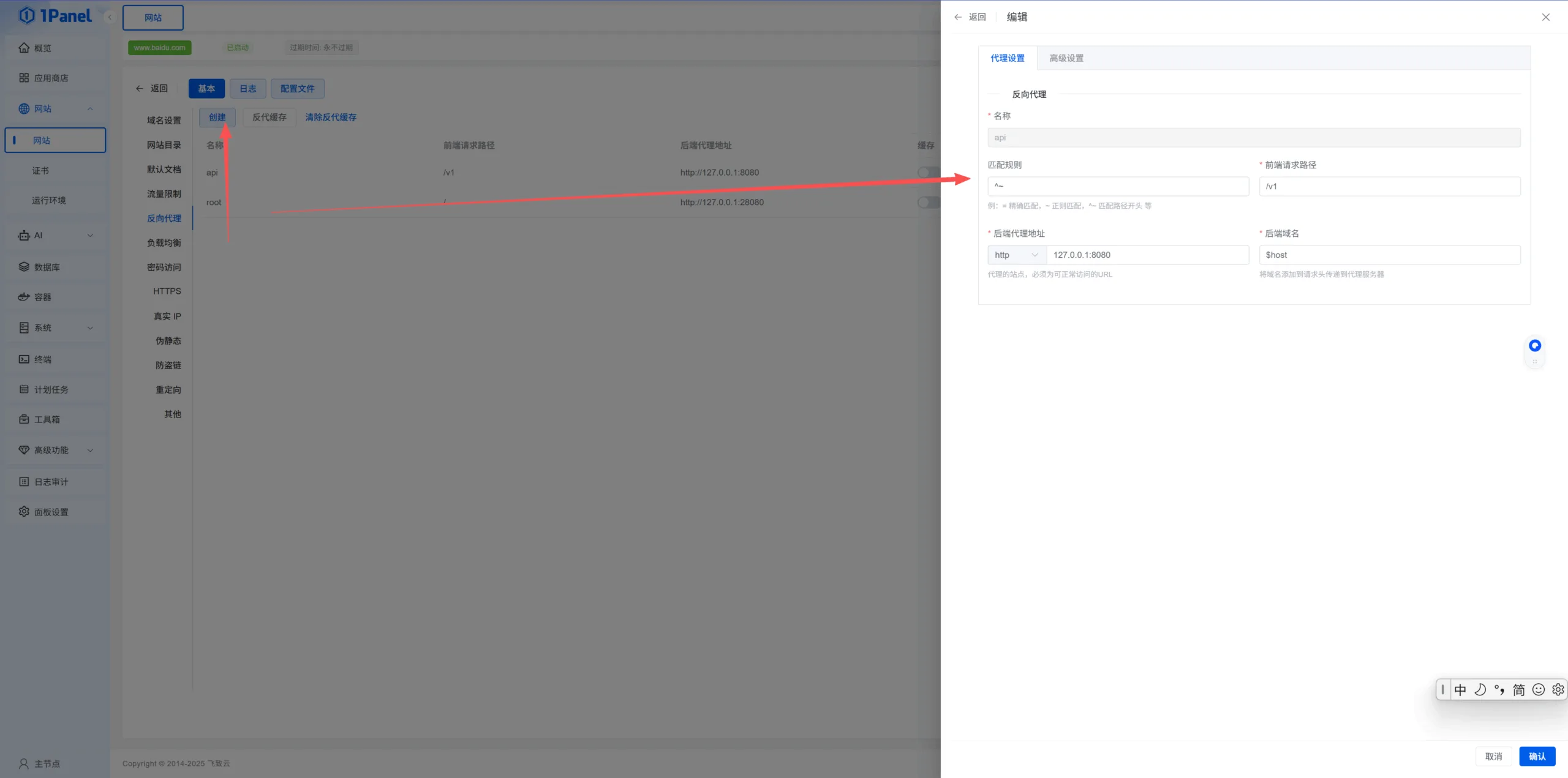
dash.你的域名,配置如图下,一模一样的操作。端口也照抄我的即可。
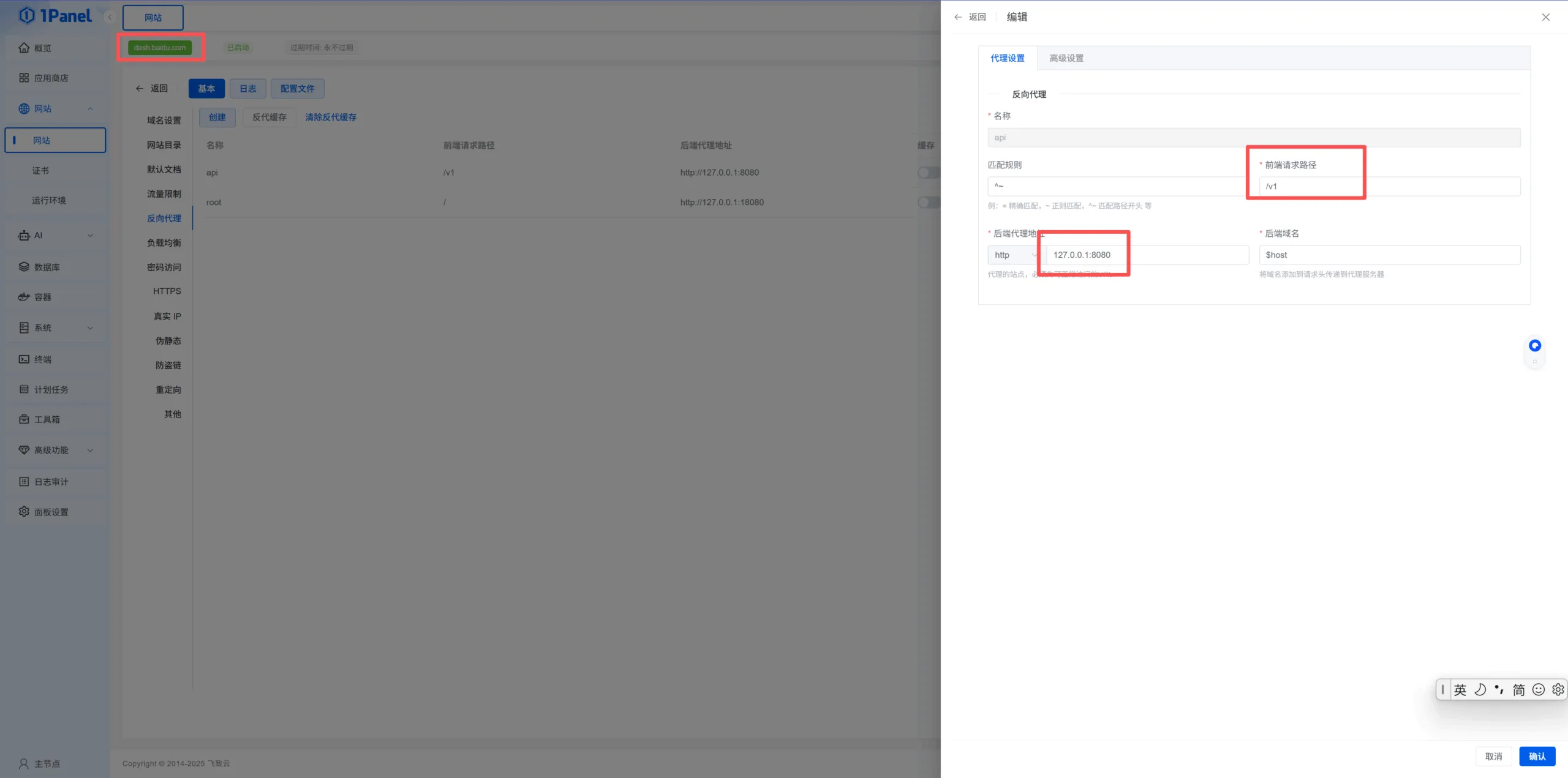
到这里,基本上全部搭建框架都结束了,你可以直接访问你的主域名,就可以进去了。如果你有任何问题。请你联系我、或者给我留言。
最后确保 SSL(Let's Encrypt 免费证书)开启,提高安全性。
5、优化与维护
- 数据库优化:定期清理日志表,减少性能开销。
- 备份策略:通过 1Panel 定时任务备份数据库与配置文件。
- 监控告警:使用 1Panel 的资源监控插件,实时监控 CPU、内存、网络负载。
- 多节点扩展:节点端可多机部署,通过服务端统一调度。
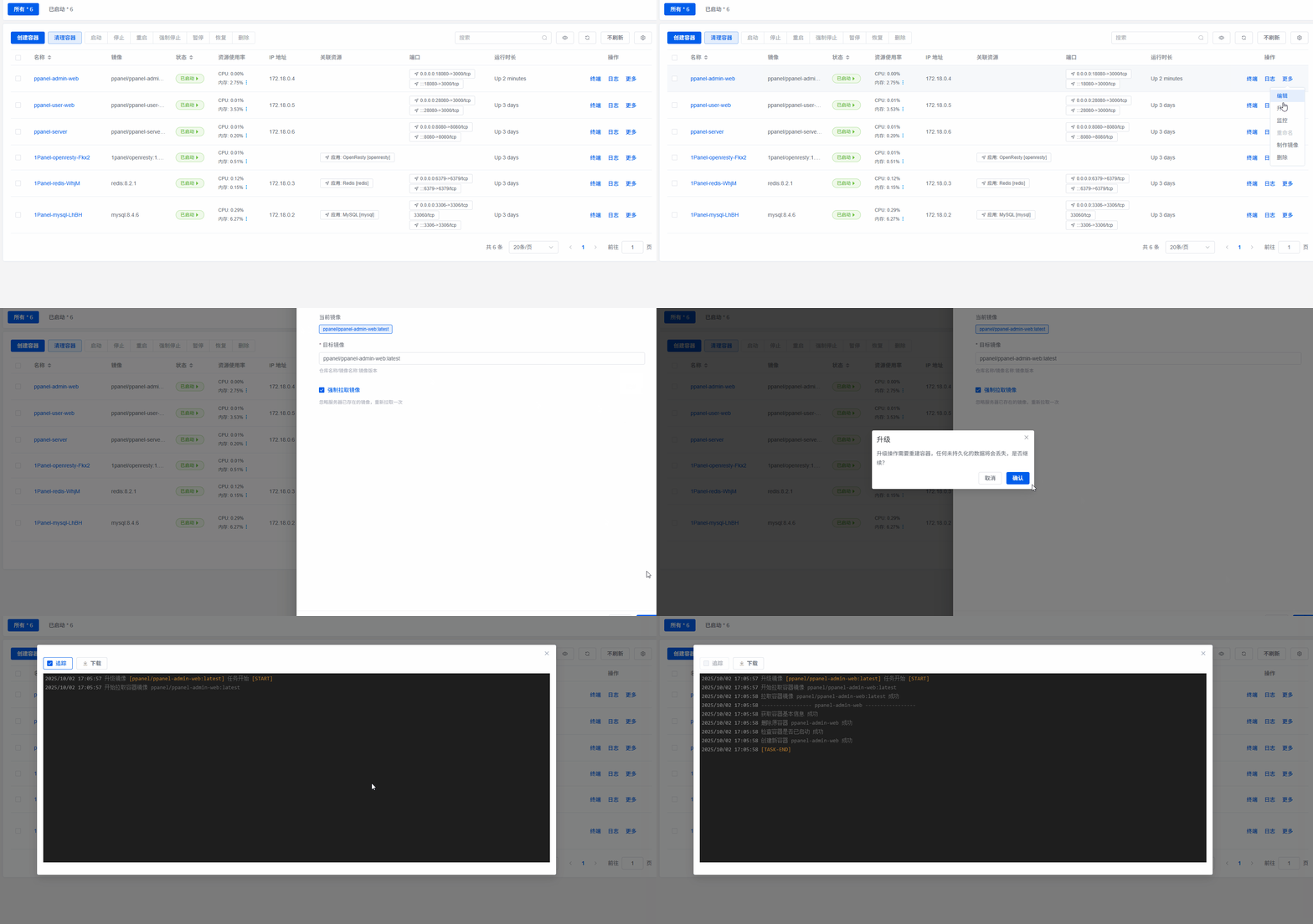
- 一键升级方法:不想打字了。我给你录个屏吧。三个一模一样的更新手法。
6、常见问题
- 面板无法访问?
检查防火墙端口是否开放,Nginx 配置是否正确。 - 数据库连接失败?
确认数据库账号密码与环境变量一致。
7、总结
通过 1Panel + PPanel 的组合,可以在单域名环境下实现高效、可控的全套面板部署。1Panel 提供运维便利,而 PPanel 作为核心面板系统,具备模块化、扩展性强的优势。
本教程适合个人站长以及需要快速部署代理面板的开发者。

文章评论