彻底避坑指南:通过 CC Switch 将 OpenRouter 完美接入 Codex Desktop
最详尽的本地路由、网络排障及多模型切换教程
作为一名 AI 开发者 and 效率狂热者,Codex Desktop 凭借其出色的本地工作区管理和强大的插件生态,成为了我日常编写代码不可或缺的工具。然而,由于 Codex 官方默认只支持 OpenAI 官方的模型,若想使用第三方模型API(如通过 OpenRouter 接入 DeepSeek 或最新的 Claude 模型),常常会遇到重重阻碍。
直接修改 Codex 的 config.toml 将 base_url 指向 OpenRouter 官方端点是行不通的,因为 Codex 会验证 API 签名并严格检查 Provider 协议类型。经过多日摸索和反复实践,我终于找到了一条完美解决此问题的路径——利用 CC Switch 进行本地路由与协议翻译,配合 TUN 模式(虚拟网卡)代理,彻底打通了 Codex 与 OpenRouter 之间的通道。本教程将毫无保留地分享我的完整避坑配置指南,确保你能够一键成功!
第一阶段:网络与代理配置(最关键的避坑点,解决 502 错误)
很多同学在配置好 CC Switch 和 Codex 之后,向 Codex 发起请求时会直接遇到 502 Bad Gateway 错误。这是大家最容易踩的第一个大坑。
【病因分析】:当你在电脑上运行 Clash Verge 或其他代理软件并开启了“系统代理(System Proxy)”时,代理软件会劫持系统中所有的 HTTP/HTTPS 流量,包括 Codex 向本地回环地址 127.0.0.1:15721(CC Switch 本地服务端口)发起的流量。代理软件无法处理该本地协议,进而将其抛弃,导致连接断开并报出 502 错误。
【彻底解决办法(核心网络拓扑)】:以下是两种可行的解决方案,按推荐顺序排列:
- 步骤 A(推荐,首选方案):在代理软件中,关闭系统代理 (System Proxy) 开关,同时开启 TUN 模式(虚拟网卡 / Virtual NIC)。这样,发送给本地 127.0.0.1 的流量会直接在本地直连,而 CC Switch 转发给 OpenRouter 的外网请求则会通过虚拟网卡正常代理出海。
- 步骤 B(备用方案):如果由于工作习惯必须开启系统代理,请务必在代理软件的 Bypass(绕过)配置中加入 127.0.0.1, localhost ;或者在 Windows 系统环境变量中添加用户变量 NO_PROXY ,其值设定为127.0.0.1,localhost 。
第二阶段:CC Switch 图形界面配置
CC Switch 是一键接入本地路由的关键。首先,我们需要在 CC Switch 中开启本地路由服务并配置 OpenRouter 账户:
1. 开启本地路由总开关
进入 CC Switch 的“本地路由”配置板块,将“在主页面显示本地路由开关”、“路由总开关”全部开启。并在“路由启用”列表里勾选 Codex,以允许 CC Switch 劫持和重定向 Codex 的 API 请求。此时,本地路由状态会变更为“运行中”。
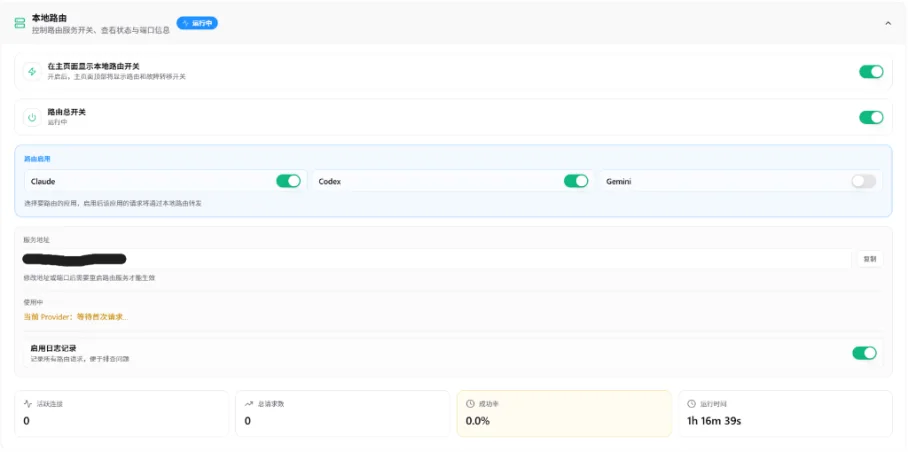
图 1:CC Switch 本地路由服务配置界面(显示为“运行中”)
2. 配置 OpenRouter 提供商及模型映射
在 CC Switch 中进入 OpenRouter 的配置页:
- 输入你在 OpenRouter 官网获取的 API Key;
- API 请求地址设置为:https://openrouter.ai/api/v1;
- 开启“需要本地路由映射”开关(这是因为 Codex 仅原生支持 OpenAI Responses 协议,CC Switch 会代理该端口并自动翻译协议);
- 在底部的“模型映射”中添加你想调用的模型。比如我们映射了 deepseek/deepseek-v4-flash、openai/gpt-5.5 以及 openrouter/free 三个菜单项。
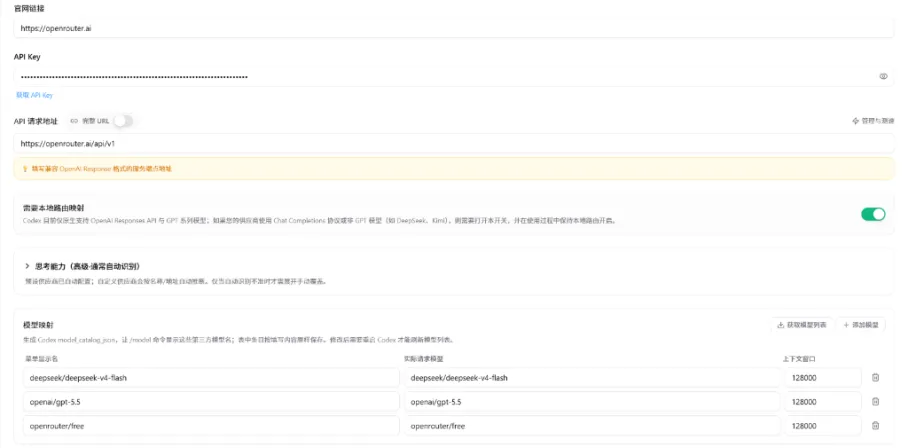
图 2:CC Switch 中 OpenRouter 设置与模型列表映射
【关于 model_catalog_json 的大坑排查】:CC Switch 开启后会自动生成一个名为 cc-switch-model-catalog.json 的模型目录配置文件,通常位于 .codex 根目录。但是,这个文件很容易变得过于臃肿(含有大量的system instructions,大小可达 140KB),导致 Codex 在初始化时因超时或内存解析失败而只显示一个默认模型。
解决方案:在 CC Switch 中移除未使用的无用模型,或者手动打开该 JSON 文件进行内容精简,只保留你正在映射的模型段,并在 config.toml 中重新设置 model_catalog_json 的文件名(使用相对路径即可)。
3. 确认插件安装
为了让代码协作、浏览器控制等功能正常运行,确保你勾选启用了 Codex 的核心插件(如 Documents, Spreadsheets, Chrome, Computer Use 等):
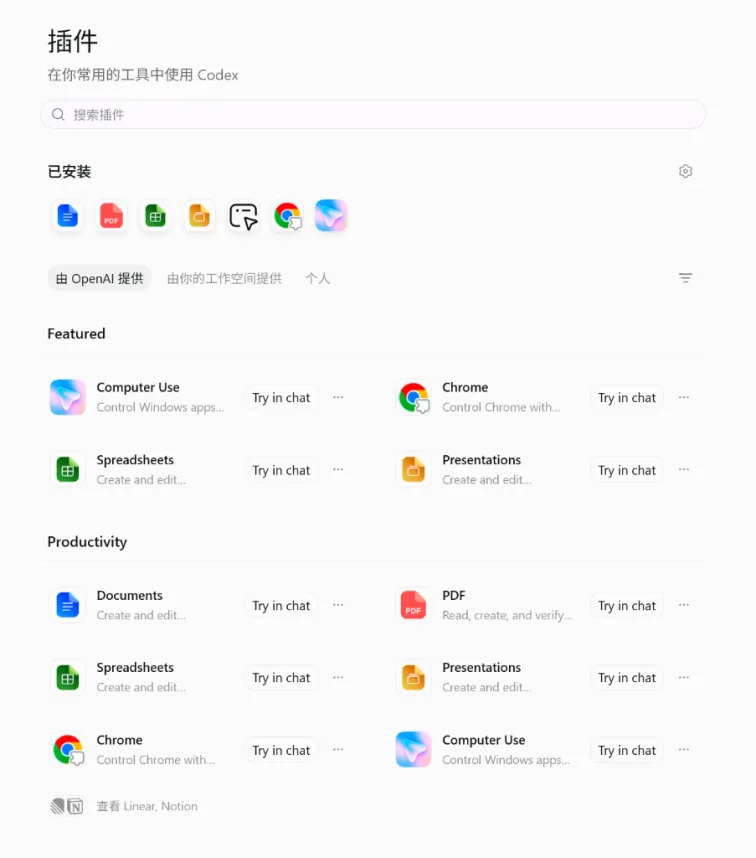
图 3:Codex Desktop 插件管理与已安装的核心插件
第三阶段:启动与验证测试
全部配置完成后,请重新启动 Codex Desktop 客户端。
开启一个新对话,向 Codex 提问:“你是谁?你能做什么?” 检查其响应。如果能够正常输出,说明数据已经成功通过 CC Switch -> OpenRouter 获取回执。
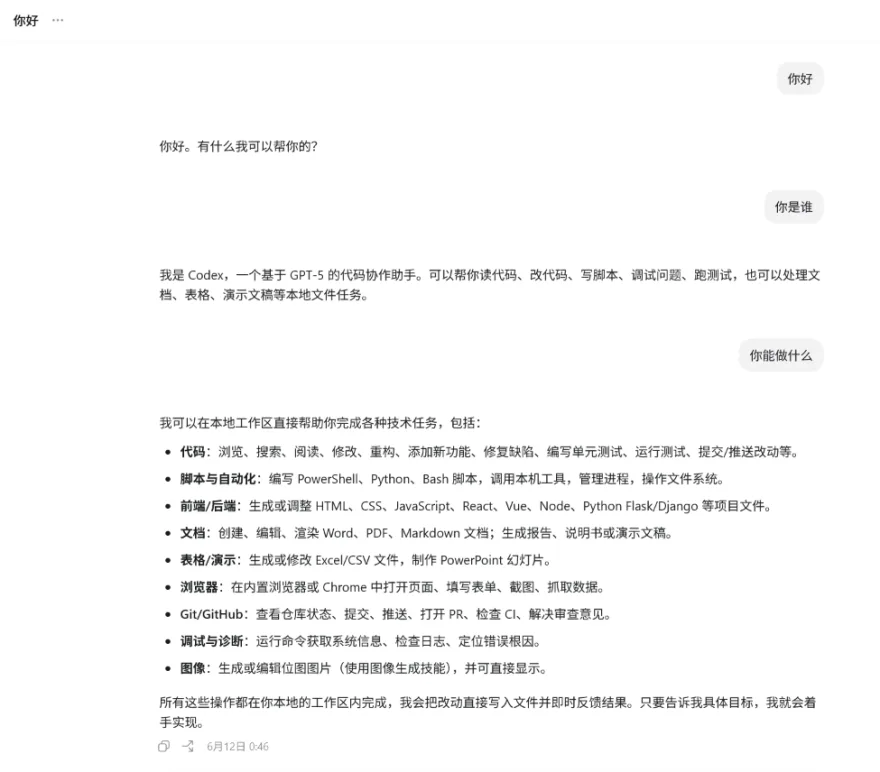
图 4:接入 OpenRouter 模型后,Codex 的实际对话测试界面
附录:故障排查与速查表
| 可能的问题 | 根本原因 | 黄金解决办法 |
| Codex 界面报 502 错误 | 系统代理(如 Clash)拦截了发往本地端口 15721 的回环请求,导致 CC Switch 无法被访问。 | 关闭系统代理,开启虚拟网卡 (TUN) 模式;或者在代理软件 Bypass/环境变量中加入 127.0.0.1 绕过。 |
| 模型只显示自定义/未刷新 | 1. CC Switch 生成的 catalog 文件数据块过大或存在语法错误;2. 相对路径未成功匹配。 | 在 CC Switch 重新刷新模型映射保存,并精简 JSON 文件;在 config.toml 检查model_catalog_json 路径写法。 |
| 请求超时,长时间无响应 | 虚拟网卡或代理通道发生异常,导致CC Switch 后端无法访问openrouter.ai 出海地址。 | 检查代理软件的 TUN 节点是否通畅,手动在浏览器验证 openrouter.ai 是否可以正常加载。 |

文章评论