很多人开通 Google AI Pro,只是为了多用几次 Gemini。这有点像花钱买了张商场通票,进去以后只在门口喝了杯咖啡。
现在的 Google AI Pro,装进去的东西远不止一个聊天机器人:5 TB 云存储、更高额度的 Gemini 长上下文、Flow 和 Whisk 视频创作、音乐生成额度、每月 10 美元 Google Cloud 开发额度、Workspace 办公能力、NotebookLM、YouTube Premium Lite、Google Home 和 Google Health 等。
更关键的是,它并不一定要按原价开。 你可以去某鱼上找找。有大量的渠道,推荐各位,在近期把这个事情做完,而且可以多开几个。
官方目前提供学生免费试用路径;网上还流传着手机活动、低价账号等方式。但“能不能低成本拿到”和“拿到以后有没有用”,是两件事。
先说怎么低成本拿到:官方路径最稳
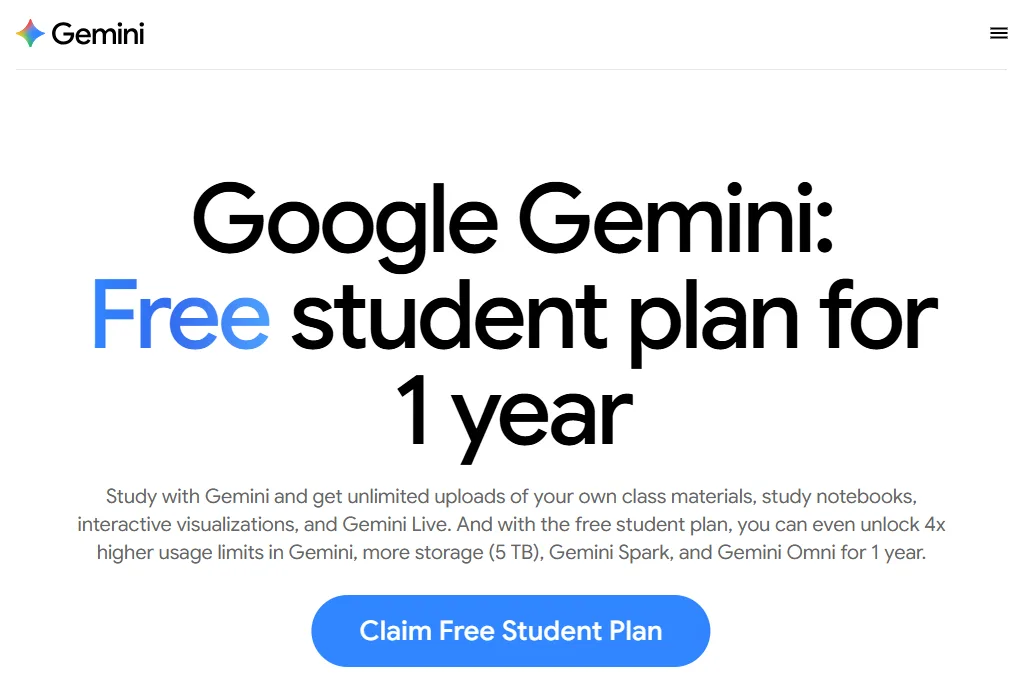
高校学生:先查 12 个月免费试用
Google 官方目前对符合条件的高校学生提供 12 个月 Google AI Pro(美国)或 AI Plus(多数其他地区)免费试用。美国学生可拿完整的 AI Pro(含 5 TB 存储等),其他地区多为 AI Plus。需通过学生身份验证(通常走 SheerID),且所在国家/地区支持相关方案。
这里有两个细节容易漏掉:
- 免费试用不是永久权益。试用结束后,如果不取消,会自动转入付费计划(美国约 $19.99/月)。开通时一定要看清自动续费规则,并设置日历提醒。
- 学生试用期通常不包含 YouTube Premium Lite。只有试用结束转为付费 Google AI Pro 后,才可能获得这项附加权益。
学生直接从官方学生页面(gemini.google/students 或 Google One 相关入口)检查资格即可,不要先买普通计划再想办法切换。完成验证后会有邮件通知,垃圾邮件文件夹也值得看一眼。当前轮次的赎回窗口大致到 2026 年 12 月 31 日,具体以官方页面为准。
手机活动、低价账号和二手渠道:便宜,但别把风险算成零
网上确实存在手机活动、低价购买、二手平台等方式,成本可能低到每月几元甚至接近免费。
这类方式不是统一、稳定的官方福利。至少要想清楚四件事:
- 账号是不是你自己的;
- 后续能不能改密码、改恢复邮箱;
- 家庭组和付款关系是否会突然变化;
- 低价是否建立在共享账号、地区切换或违反服务条款上。
如果账号不是自己的,5 TB 云盘就不适合放重要资料;如果来源不明,也不要把支付信息、工作文档和私人照片放进去。

薅羊毛的底线很简单:省下的是订阅费,不能赔进去账号和数据。
第一项大福利:5 TB,不是“多一点网盘”
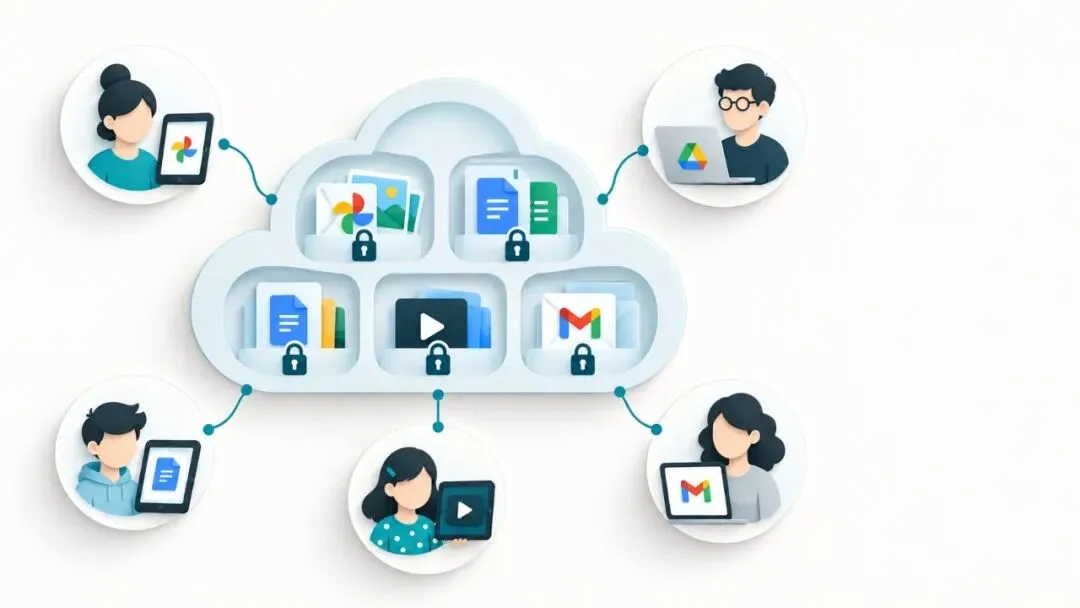
Google AI Pro 提供 5 TB 存储空间,可用于 Google Drive、Gmail 和 Google Photos。
很多介绍只写“5 TB”,但没有告诉你该怎么用。比较实际的用法有三个:
- 把 Google Photos 的原图和视频备份打开;
- 把工作资料、视频素材和大附件集中到 Drive;
- 用 Gmail、Drive、Photos 共用的容量替代多个零散网盘。
5 TB 是整个方案的容量,不是每个人各 5 TB。Google One 支持家庭组共享,最多可再加入 5 位成员,但每个人的文件、邮件和照片仍然独立,不会因为共享容量就互相看见内容。
这对家庭用户尤其有价值:一个人订阅,全家可以共同消化容量。
但不要把所有权益都想当然地分给家人。官方明确说明,存储和部分 AI 能力可以共享,YouTube Premium Lite 是个人权益,家庭成员不会跟着一起去广告。
每月 1,000 个视频点数:别只拿来随便玩
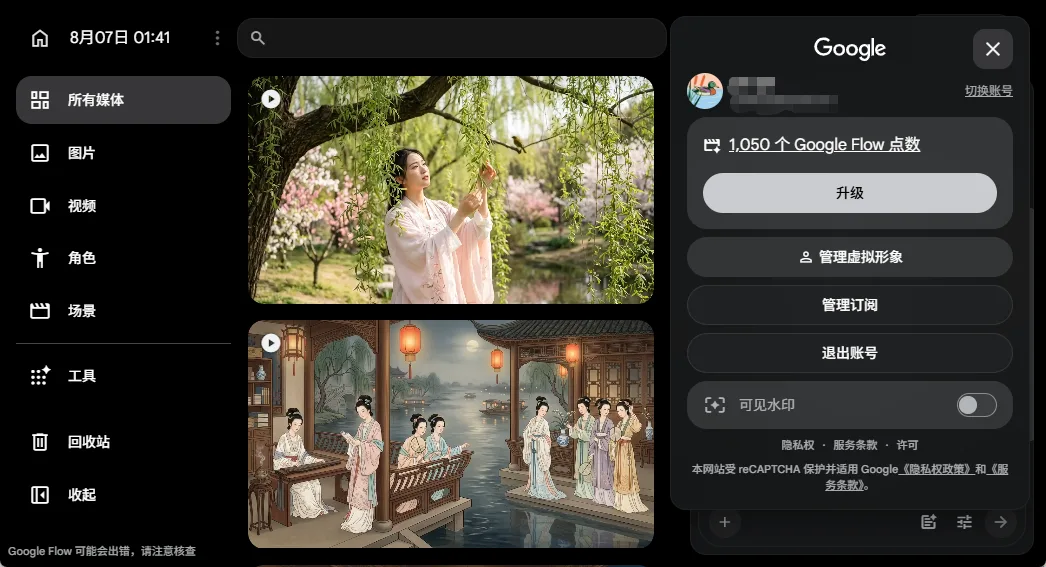
Google AI Pro 每月包含 1,000 个 AI Credits,可用于 Flow、Whisk 等 AI 创作工具。
另外还有单独计算的 Flow Music 点数(方案页面通常列出更高额度)。视频点数和音乐点数分开计算。做一首背景音乐,不会直接占掉视频生成额度。
具体能生成多少条视频,取决于模型和分辨率。大致估算可参考:约 66 条 10 秒 720p 视频,或约 140 条 10 秒 360p 视频。这个数字只能作为特定模式下的参考,不能当成固定承诺。不同任务的扣点规则可能变化,最终以 Flow 或 Whisk 页面显示为准。

真正有用的用法,不是每月机械地生成几十条视频,而是把它变成一个低成本试错池:
- 写公众号时,快速试几种开场画面;
- 做汇报时,把抽象概念先转成分镜;
- 给产品图加一点动态效果;
- 给课程、短片或播客生成一段专属配乐;
- 先用 AI 做草稿,再决定哪些内容值得人工精修。
素材创作最贵的地方,常常不是生成费用,而是你不敢开始试。
$10 Google Cloud credits:最容易漏领,也最容易被误解
Google AI Pro 还包含每月 10 美元的 Google Cloud credits(来自 Google Developer Program 权益)。
这不是现金,也不是自动打进账单的返现。通常需要进入开发者相关页面手动领取/绑定,关联 Google Cloud Billing,再把对应结算项目用于符合条件的服务。
可以考虑用在:
- Gemini API 小工具;
- Vertex AI 模型测试;
- Cloud Run 部署;
- 工作流自动化脚本;
- 一个个人项目的低成本试运行。
如果你只是用 Gemini 聊天,这 10 美元可能没有感觉。只要你想把某个流程接成 API,或者想试着部署一个小应用,它就比“模型额度增加一点”更实在。
开通后不要只去 Gemini 看看。开发者后台、Billing 和项目结算关系,都要单独检查一遍。
Google AI Pro 里的 Gemini:真正值钱的地方是一次处理更多资料
Google AI Pro 的 Gemini 提供更高使用额度和更长的上下文窗口(百万级 tokens),更适合处理长资料,而不只是问几个零散问题:
- 一整份长报告;
- 大型代码项目;
- 多小时的会议录音;
- 一套课程资料;
- 多份文件之间的对照分析。
它还支持更高额度的 Deep Research、视频和音频处理等能力。具体上限会随着模型、产品和地区变化,不能把某个账号看到的时长当成所有用户的固定额度。
100 万 tokens 也不等于“扔进去什么都能自动做好”。真正的用法是:把资料、目标和输出格式一次交代清楚,再围绕同一批资料继续追问。这样才能减少反复上传和来回解释。

Workspace 和 Gemini Notebook:它开始进入你的工作现场
Google AI Pro 的价值,不只在 Gemini 网页里。
它还把 Gemini 能力带进 Gmail、Docs、Sheets、Slides、Vids 和 Gemini Notebook(原 NotebookLM)等 Google 产品。尤其是 NotebookLM / Gemini Notebook,可以说是知识管理的神器,适合单独深挖。
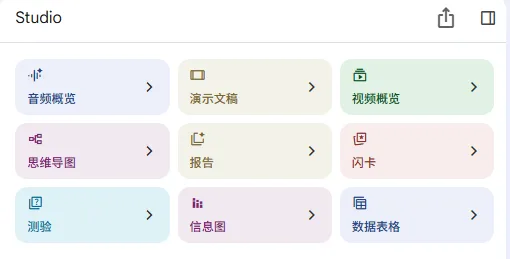
一个比较完整的工作流是:
- Gmail 先汇总邮件和待办;
- Docs 把材料整理成方案;
- Sheets 做数据分析;
- NotebookLM 对照多份资料;
- 用 Slides 或 Vids 把结论做成演示;
- 用 Flow 再把需要传播的部分做成短视频。
这里的关键不是“每个软件里都有一个 AI 按钮”,而是资料不用频繁搬来搬去。AI 从一个独立网页,变成 Google 账号里的一层工作能力。
开发者工具:AI Studio、Antigravity、Jules
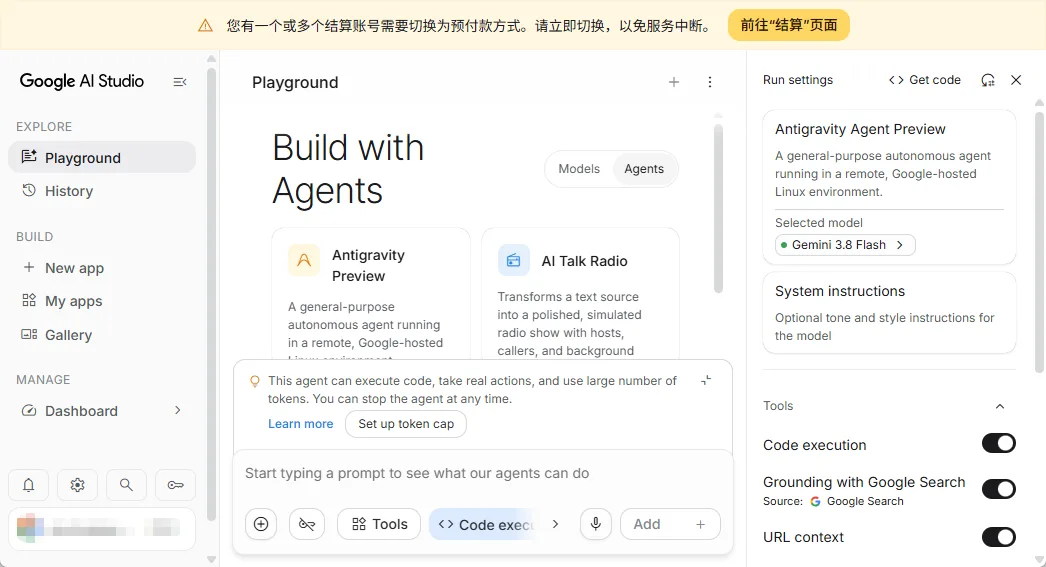
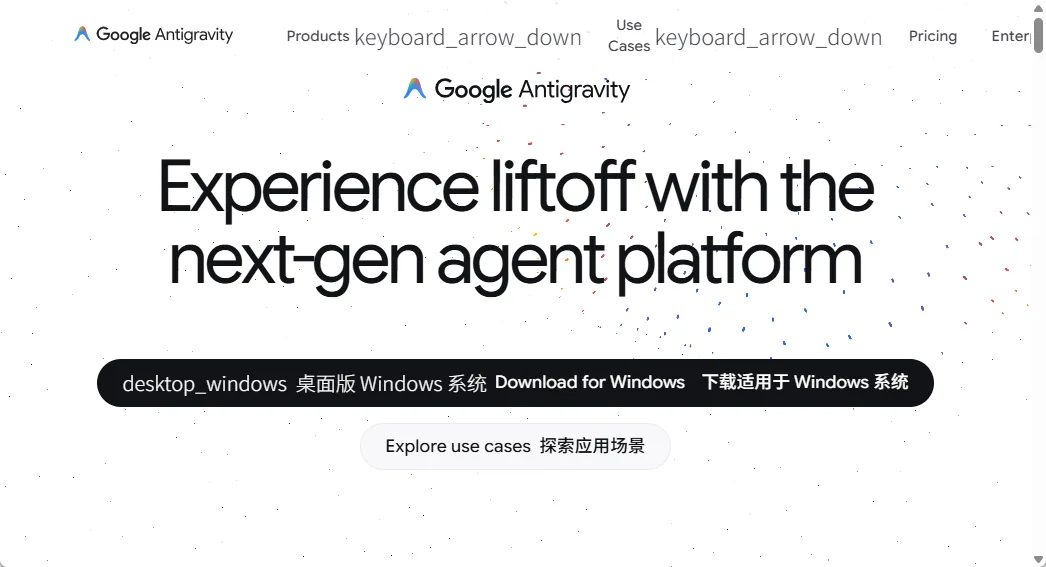
Google AI Pro 还给 Google AI Studio、Antigravity、Jules 等工具提供 Expanded 级别的额度或使用权限。
可以简单理解成:
- AI Studio:试模型、做原型;
- Antigravity:让编码智能体参与开发(目前有多种形态,包括 IDE、CLI、SDK 等);
- Jules:把代码任务交给智能体处理。
它们适合的不是“我每天写很多代码”,而是“我有一个想法,想先把原型做出来”。先让工具把第一版跑起来,再判断值不值得继续,比一开始就花几天搭环境轻得多。
但 Expanded 不等于无限量。开发者工具的额度、并发和模型权限都会变化,适合当试验场,不要直接把它当成无上限的生产算力。
写在最后
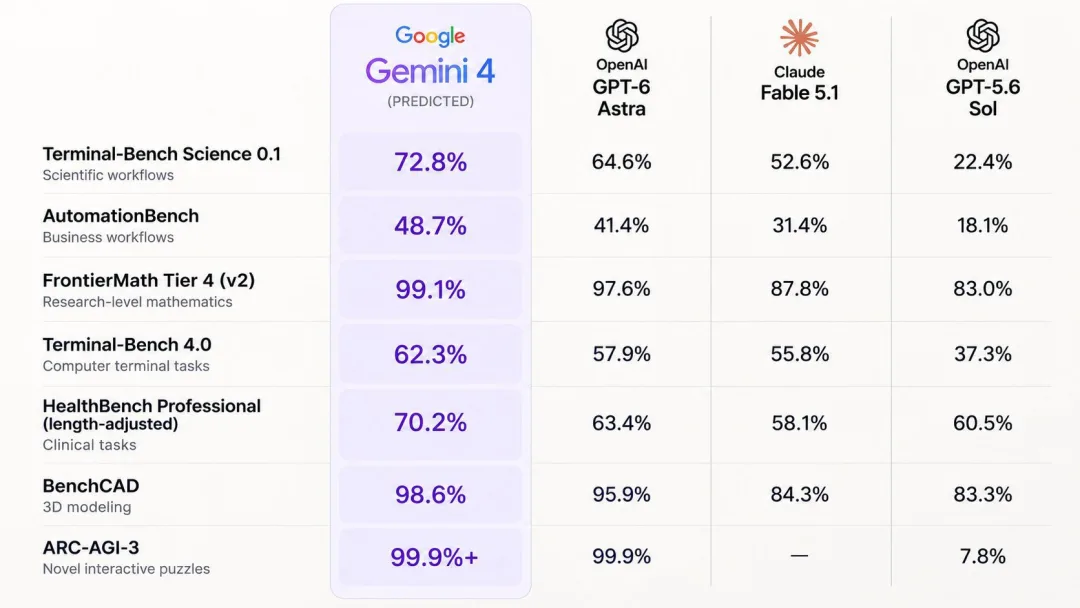
听说新一代模型快来了,网上流传的预测评分很亮眼。那些型号和分数目前多数不是 Google 官方发布的正式成绩,先把它当作风向参考即可。
想试 Google AI 生态的人,尤其是符合学生资格的(非学生也可先看有没有其他优惠路径),可以趁现在官方学生免费窗口还在,先申请一个。别等模型正式发布后再排队。
开通之后,真正拉开差距的不是“有没有订阅”,而是你有没有把 5 TB、点数、Cloud credits、长上下文和 Workspace 集成真正用起来。

文章评论