Antigravity 提供桌面 App、CLI 等工作入口,可以围绕项目管理对话、处理文件和执行任务。这篇教程从安装与第一个项目开始,逐步介绍权限设置、技能与插件、远程 Agent、语音交互和常用终端命令。
整理自AI范儿原文(2026年11月7日)。文中的使用体验为原作者记录;截图经裁切,输入区与语音入口示意图依据原文重绘。版本、模型、价格和额度以当前官方页面及账号显示为准。
阅读导航:
- 认识 Antigravity App 界面
- 下载安装:App、CLI 与 IDE 怎么选
- 建立第一个本地项目
- Settings 与权限预设
- 查看和审核 Agent 的修改
- 内置浏览器与文件预览
- Skills、Rules、MCP 与插件
- 远程控制与远程 Agent 的区别
- 语音模式与定时任务
- Antigravity CLI 和常用命令
- 模型选择与额度查看
- 免费、Pro、Ultra 套餐概览
- Ultra 与 Colab 计算资源
一、认识 Antigravity App 界面
和另外两个工具一样,Antigravity 也有桌面 App 和 CLI。
打开桌面版后,会发现它的界面布局和其他工具有不少相似之处。
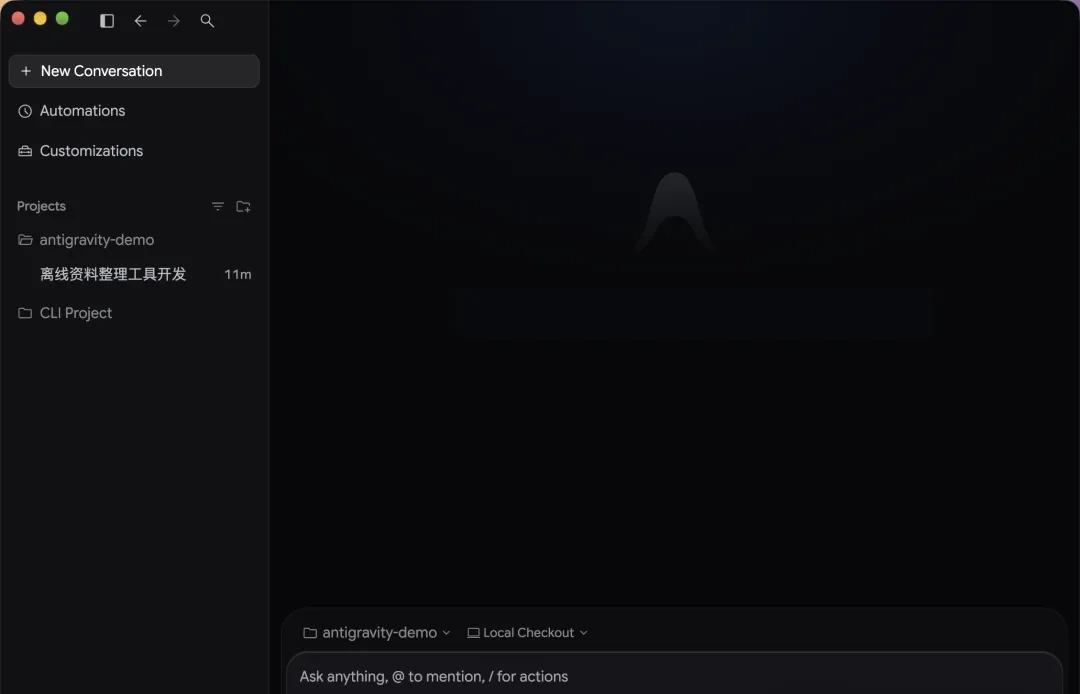
不过有点可能让有些人不习惯,目前似乎只有英文界面。当然,仍然可以用中文交代任务。
左边是侧栏。最上面的 新建对话(New Conversation) 用来开启新对话;
下面的 定时任务(Automations)用来安排定时执行的任务,自定义(Customizations) 则用来管理扩展能力。
再往下是 项目(Projects)。图中显示了我建立的项目及其对话;左下角的 设置(Settings)是设置入口。
项目可以理解成一个工作范围:你选定一个文件夹,让 Agent 围绕里面的文件工作。同一个项目可以有多条对话,每条对话处理一件具体的事。
中间的大区域是对话区。开始任务后,你会在这里看到自己的要求、Agent 的过程和回复。
打开文件、网页或 Agent 的产物时,还可以使用右侧面板。这张截图里右侧面板没有展开,所以现在看不到里面的内容。
底部是输入区。输入框上方显示当前项目和 Local Checkout;输入框里直接写你的要求,也可以用 @ 引用文件,用 / 查看可用命令。
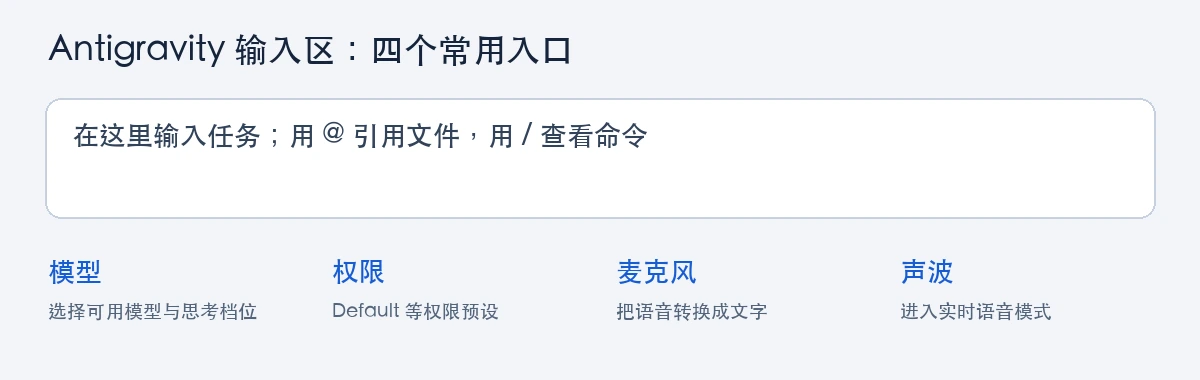
输入框左下方是模型选择。图里选的是 Gemini 3.8 Flash Medium;右下方的 默认(Default) 是权限预设,旁边是语音相关入口。
模型和权限后面会分别讲。
Agent 就是实际去做事的助手。它能否读取文件、运行命令或操作浏览器,取决于你给的权限。Artifacts 指它整理出来、方便你查看和反馈的产物,例如计划、说明或截图。
二、下载安装:App、CLI 与 IDE 怎么选
打开官网,你可能会看到好几个 Antigravity。
Antigravity App 是独立的桌面应用,界面与原来的 IDE 不同。你可以管理项目和多条对话,让 Agent 读取文件、执行任务,再查看结果。
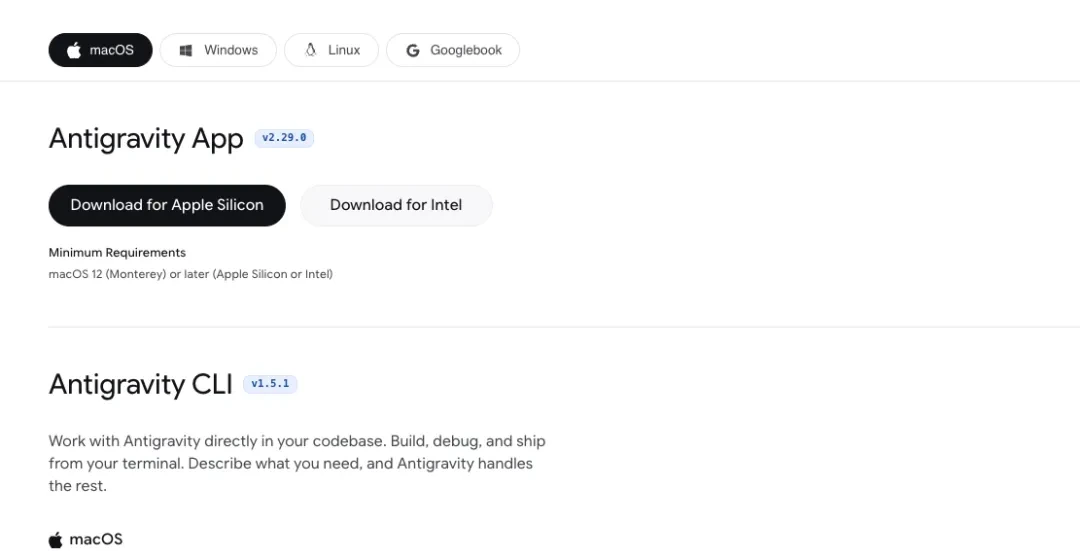
Antigravity CLI 是终端版本,命令叫 agy。习惯 Claude Code 的朋友,可以把它当作另一个终端入口。
还有 Antigravity IDE 和各类编辑器扩展,适合希望直接在代码编辑器里工作的人。
如果你是第一次接触,我建议先从桌面 App 开始。图形界面比较容易看清项目、文件和 Agent 正在做什么。
进入 Antigravity 官网下载页面:
https://antigravity.google/download
选择自己对应的版本下载就好。
下载之后就是安装和登录,这就不需要详细介绍了。
三、建立第一个本地项目
Antigravity 可以不关联项目直接聊天,也可以关联本地项目,或者使用远程项目。
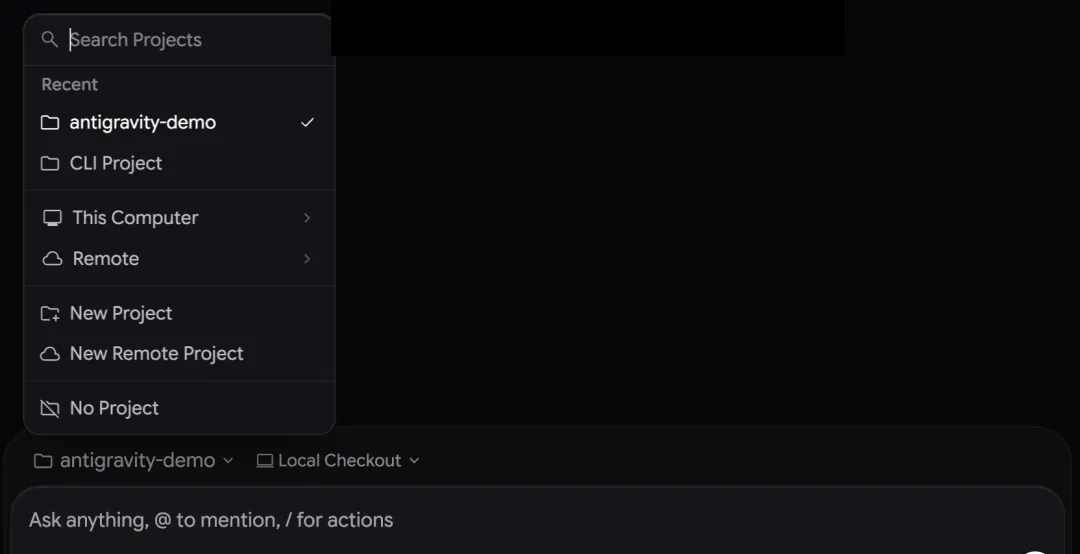
如果只是聊天问答,不需要操作本地文件,可以选择 无项目(No Project)。
如果要操作本地文件或代码,可以新建项目,或者选择已有的本地文件夹。
在左侧找到带加号的文件夹,点击后选择 新建项目(New Project)。
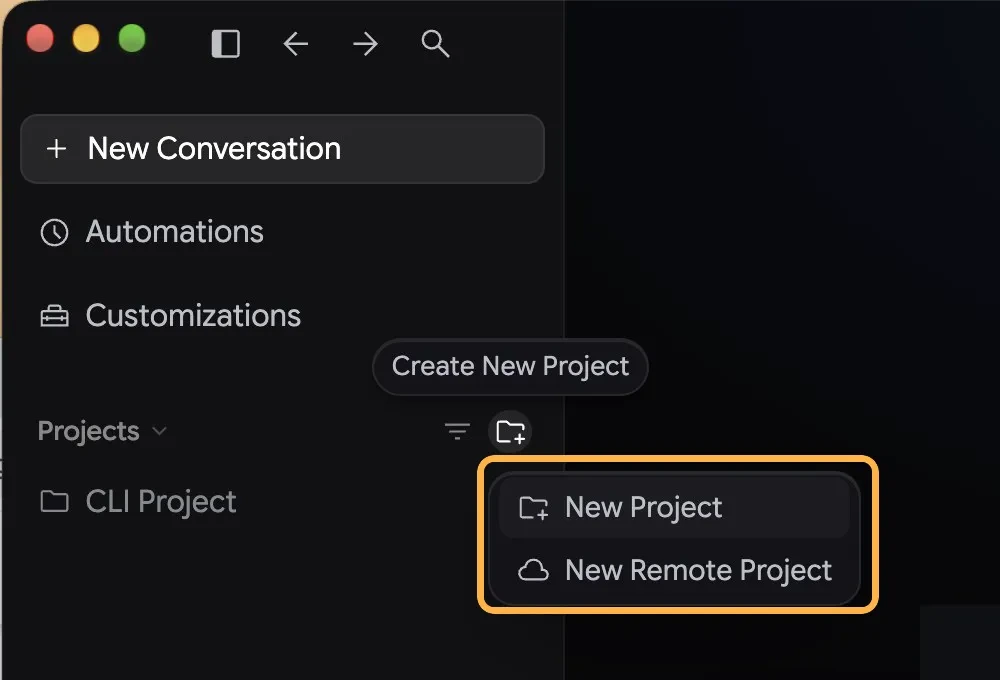
我们这次的 App 直接弹出了文件夹选择窗口。选好本地文件夹后,就建好了项目。不同版本的界面可能略有差别。
第一次用,建议新建一个专门的空文件夹。这样生成的文件放在哪里、Agent 改了什么,都更容易看清楚。
如果你已经有项目,也可以选择现有文件夹。正式工作文件最好先做好备份,弄清权限后再交给它修改。
创建时可能看到 Local 和 New worktree。Local 直接使用选中的项目文件夹;
worktree 是 Git 提供的一份独立工作区,需要对应的 Git 条件。
不懂 Git 的朋友,第一次可以先用一个单独的新文件夹和 Local。等需要同时处理多条改动,再去了解 worktree。
项目建好后,就可以打开一条新对话,给 Agent 交任务了。
如果想在云端处理项目,也可以选择远程项目,后面会具体介绍。
四、Settings 与权限预设
Agent 能帮你改文件、运行命令,但具体能做到哪一步,取决于你给它的权限。
点击左下角 设置(Settings)。我们本机打开后,在 常规(General) → 权限(Permissions) → 本机(This Computer) 看到了权限预设。
其他版本可能显示 常规(General) → 全局权限(Global Permissions) → 权限预设(Permission Preset),入口以当前界面为准。
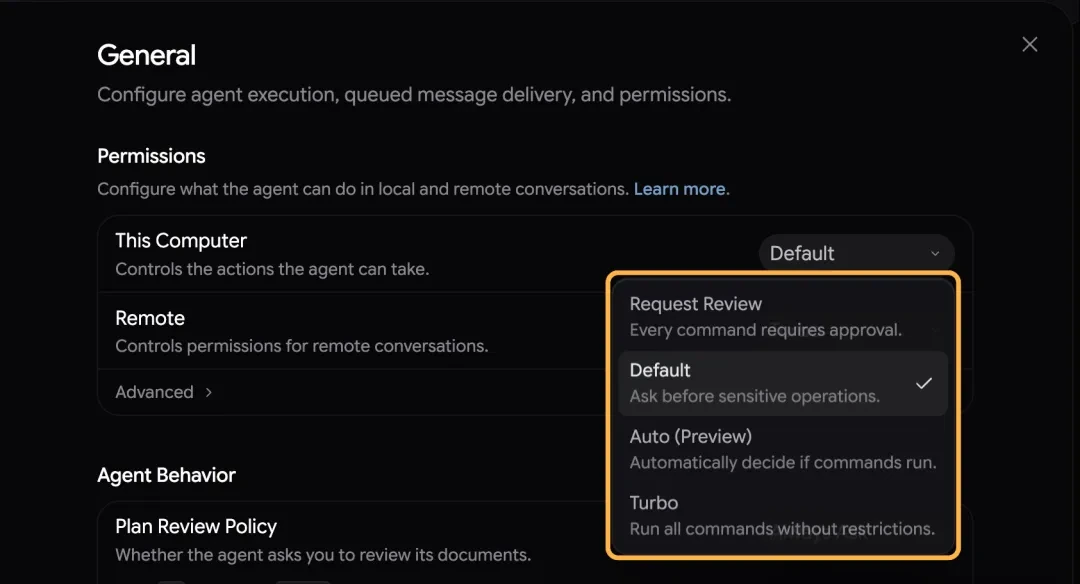
设置分全局和项目两层。全局设置影响使用中的默认行为;项目设置可以针对某个项目调整。
官方说明,打开项目时点击 设置(Settings),可能直接进入该项目的设置,要留意自己改的是哪一层。
请求审核(Request Review) 会在运行终端命令前请求你审批,这个预设下沙箱关闭。默认(Default) 则让命令先在沙箱里运行;
需要到沙箱外执行时,再请求审批。
沙箱可以理解为给命令划出的一块受限制环境。它能减少操作范围,但看见 Agent 说「做完了」,你仍然需要检查结果。
部分版本还有 Auto 和 极速(Turbo)。极速(Turbo) 的自主程度很高:命令不会逐条询问,并且没有同样的隔离范围。刚开始不熟悉它要做什么时,先别急着打开。
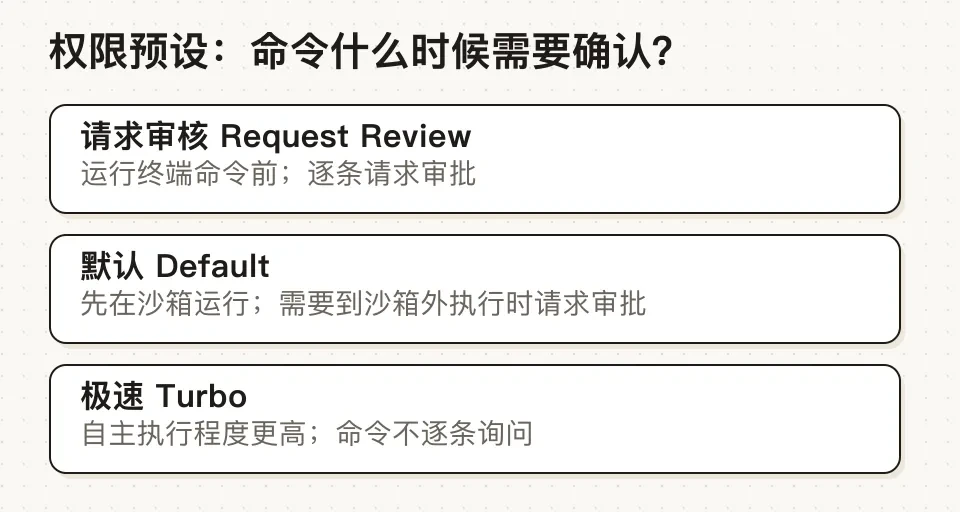
我一般会使用 Auto ,不然每次都要自己去确认就太烦了,我得一直坐在电脑边上。
项目文件夹之外的访问和浏览器操作权限,也可以在设置里查看。不同平台的选项可能不一样。
我们只打开菜单查看了这些预设,并没有逐个切换或测试它们的实际行为。下面其他设置的分类和作用,依据官方文档介绍,具体选项可能随版本变化。
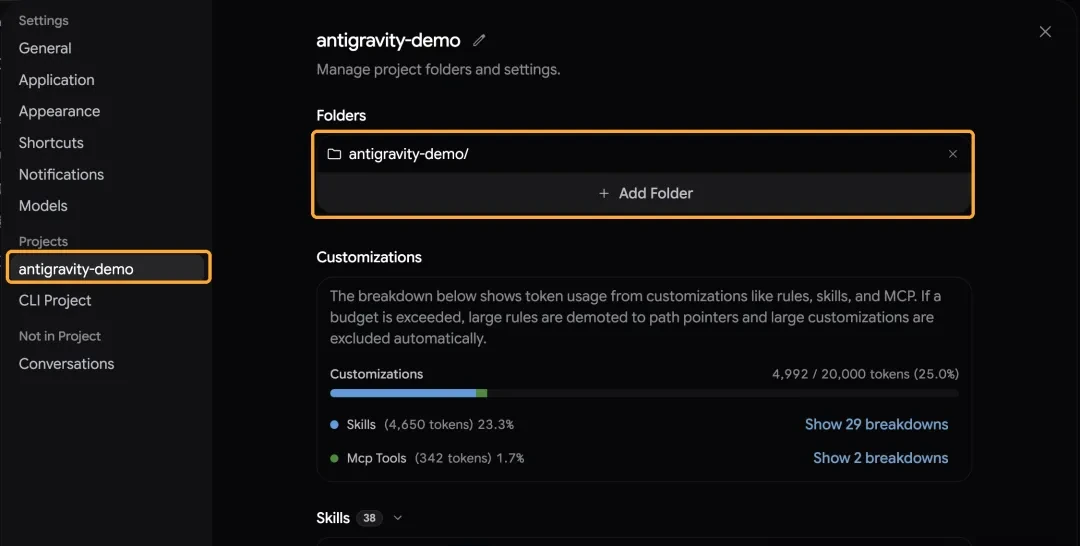
项目与文件夹。 在项目设置里,可以查看项目关联的文件夹、项目权限和自定义配置。如果只希望 Agent 处理某一批资料,先核对项目里关联的是哪些文件夹。
在左下角打开 设置(Settings),找到侧栏 项目(Projects) 下的项目名称并点击。右侧 文件夹(Folders) 显示已关联的文件夹;
需要增加工作目录时,可以点 添加文件夹(Add Folder)。
下方 自定义(Customizations) 显示 规则(Rules)、技能(Skills) 和 MCP Tools 等自定义内容的占用情况。
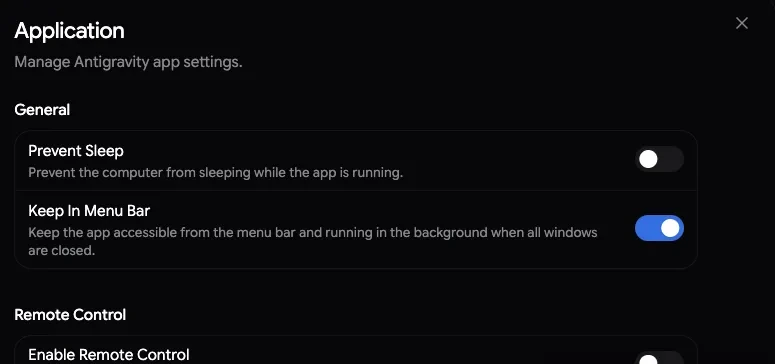
这张图是 应用(Application)设置:防止休眠(Prevent Sleep) 可以在 App 运行时阻止电脑休眠。
启用远程控制(Enable Remote Control)可以开启远程控制,之后可以从其他设备访问本机 Agent。
外观和浏览器。 外观设置可以调整主题和面板布局;浏览器相关设置控制 Agent 如何与网页交互。需要让它操作网页时,再查看相关权限即可。
模型与自定义。 设置中可以配置模型使用,以及管理 技能(Skills)、插件或 MCP 连接。先用默认配置完成一个任务,再按需要调整,会更容易知道每个开关有什么用。
五、查看和审核 Agent 的修改
Agent 回复「完成」之后,先别急着关掉对话。
打开它生成的文件,看看结果是不是你要的。生成了网页,就在浏览器里试一试;生成了报告,就对照原文件抽查;改了代码,就让它说明如何运行和验证。
在项目的 概览(Overview) 里,可以找到 审核(Review),查看文件变更。
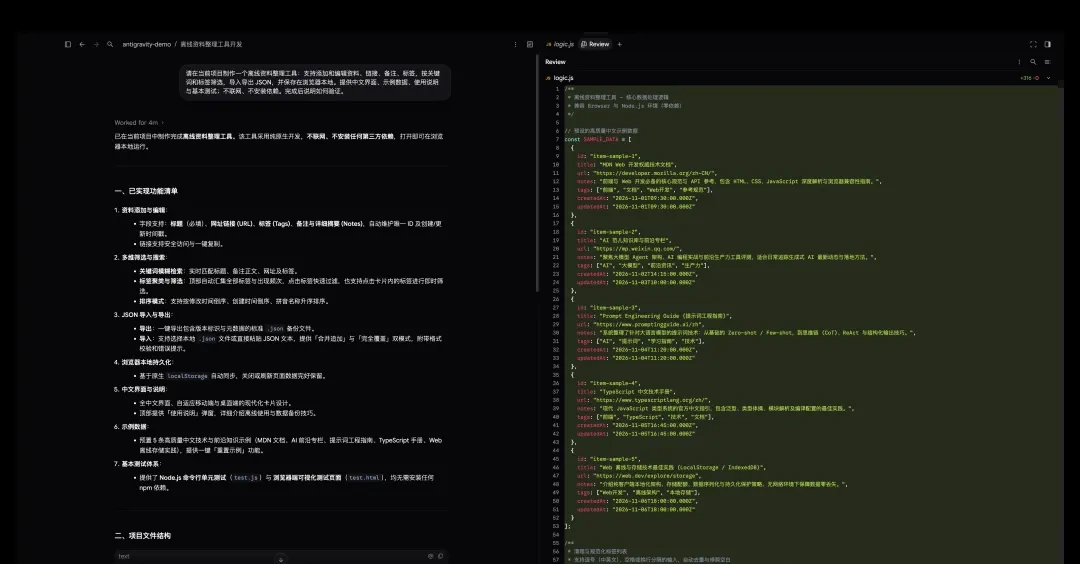
这里展示的是修改前后的差异;如果某一处看不明白,可以选中内容或批注,直接让它解释。
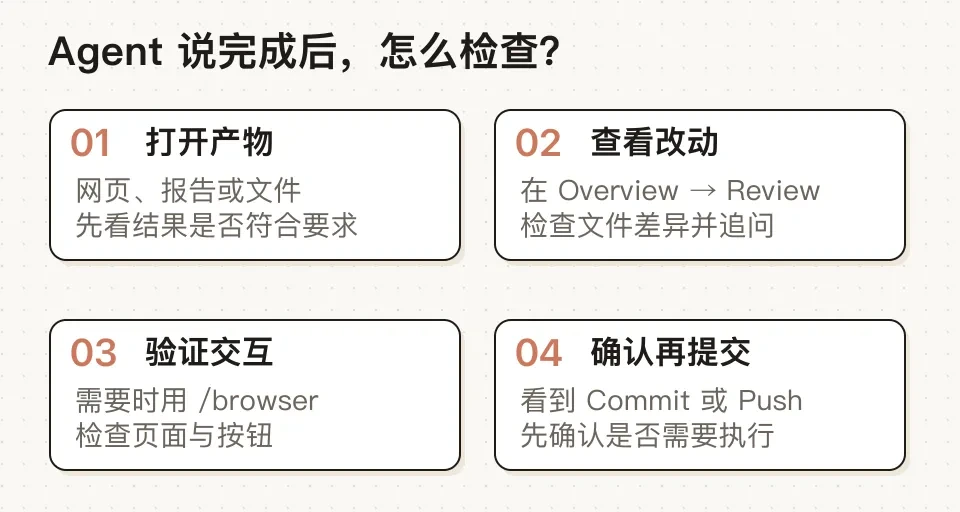
查看改动与提交、推送代码是不同操作。看到 Commit 或 Push 时,先确认你是否真的要执行。
六、内置浏览器与文件预览
App 的侧边栏可以打开网页,查看 Agent 生成的页面。打开项目里的 PDF,也可以在侧边栏阅读、翻页并选取内容,边看资料边继续对话。
Markdown 和代码文件也能在侧边栏查看。
让 Agent 检查网页时,可以在对话中使用 /browser,说明要打开的地址、点击哪些按钮以及希望它检查什么。浏览器的可用范围和操作权限要以当前设置为准;
这一功能介绍依据官方文档,实际任务仍需检查它返回的结果。
七、Skills、Rules、MCP 与插件
用熟之后,你可能会发现,有些要求需要一遍遍说。
比如,你总希望它先检查文件,再按某种格式输出。或者你有一套项目规则,希望它在这个项目里持续遵守。
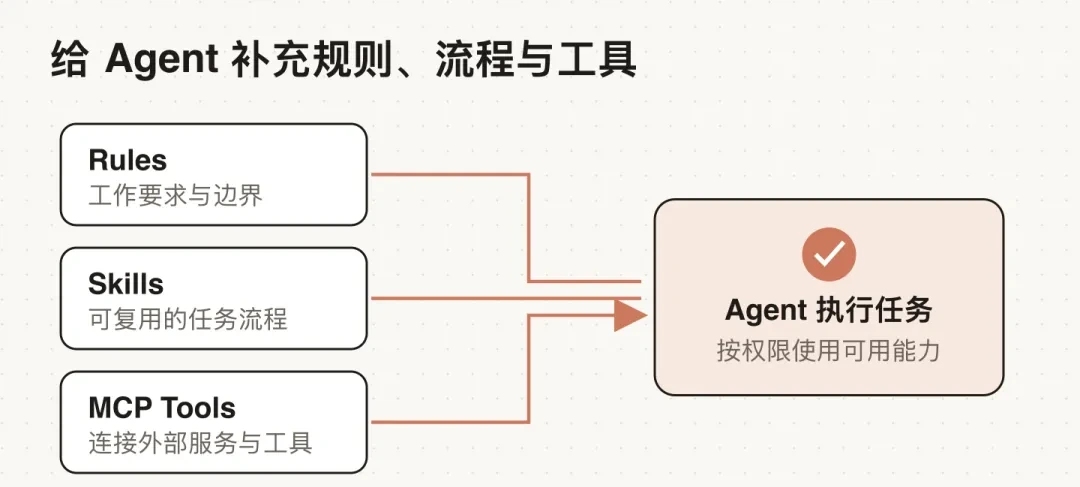
规则(Rules) 用来提供规则和背景。
举个例子:你在一个资料整理项目里,希望它每次先检查来源,再把结论和链接整理进同一份 Markdown 文档。
可以打开 自定义(Customizations) → 规则(Rules),选择 + Workspace,新建一条项目规则,写明「整理资料时保留原始链接;未经确认不要删除源文件;完成后列出修改过的文件」。
后续在这个项目里工作时,Agent 就能读取这条规则,不必每次重新交代。常用且跨项目的要求,也可以选择 + Global,建立全局规则。
规则要写清适用范围和具体动作。Agent 能否执行,以及规则是否适用,仍要看当前项目、设置和权限;涉及重要文件时,完成后应检查实际结果。
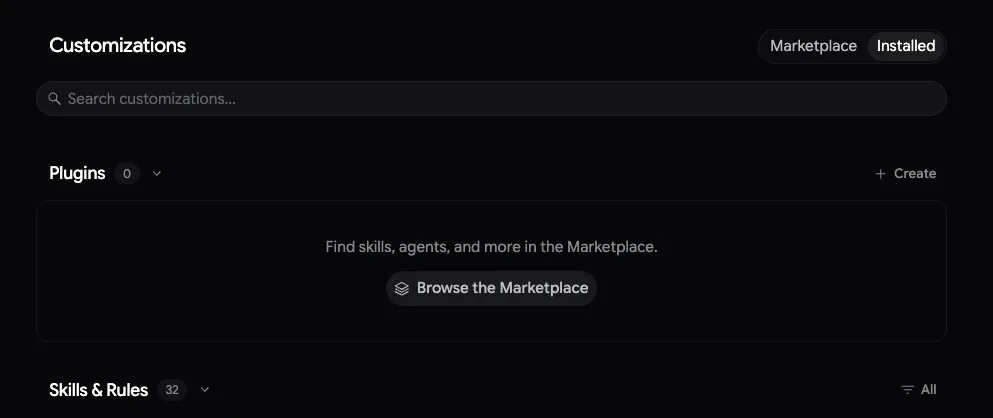
技能(Skills) 则是一组可复用的任务说明,Agent 在需要时读取,里面也可以包含脚本和其他资源。
其他 Agent 使用的标准 Skill,也可以按文档迁移或安装过来。
MCP 是连接外部工具或服务的一种方式。你可以先把它理解成给 Agent 增加可用工具的接口,不需要一开始就把所有服务都接进去。
在 App 的 自定义(Customizations) 里,可以查看和管理已经安装的 规则(Rules)、技能(Skills)。
插件市场(Marketplace) 就像应用市场,可以查找和管理插件,为 Agent 添加技能、工具和外部服务连接。
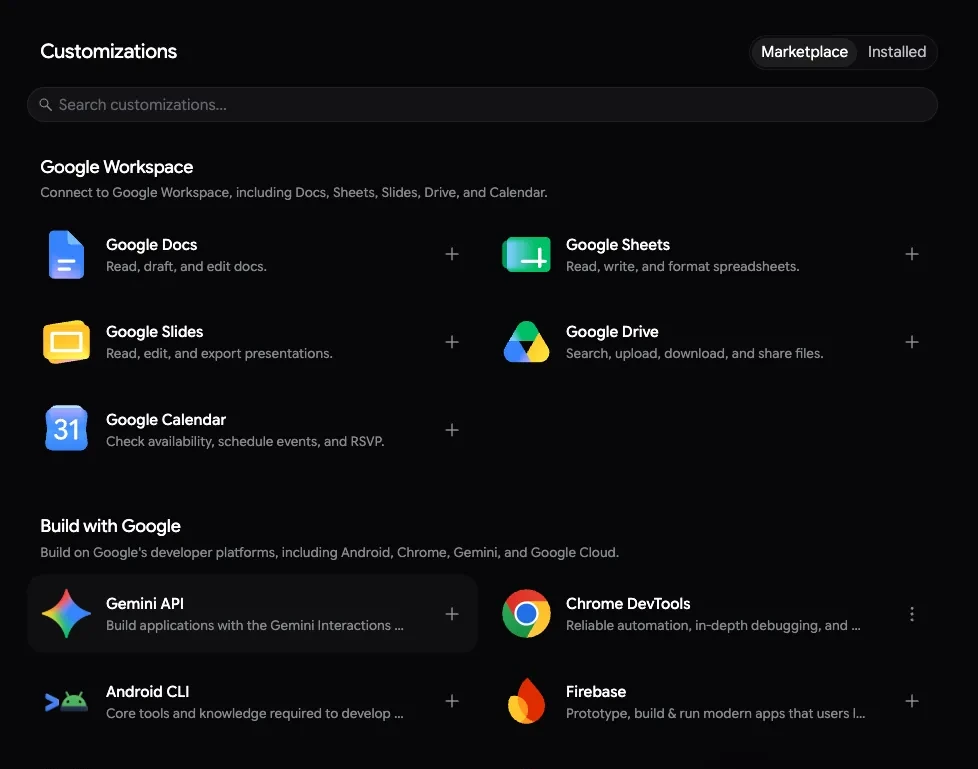
例如想连接一个外部服务,可以在 自定义(Customizations) → 插件市场(Marketplace) 搜索插件,打开详情了解它提供哪些工具,再点击 Add 或加号。某些插件还需要在浏览器完成服务授权;
连接成功后,可以先让 Agent 列出你授权访问的内容,确认权限和结果。具体入口以版本和服务提示为准。
八、远程控制与远程 Agent 的区别
Antigravity 最近加入的远程能力,名字有点像,实际工作地点不同。
远程控制(Remote Control) 是从别处控制自己电脑上的会话。任务仍然跑在你的电脑上,所以电脑需要保持开机、联网。
我以前用 Claude Code 时,觉得在会话里输入 /remote-control,再衔接到手机继续使用很方便。
Antigravity 也有远程控制。在 App 中,先打开 设置(Settings) → 应用(Application),启用 远程控制(Remote Control),再复制链接或用手机扫描二维码。
CLI 的操作和 Claude Code 类似,在交互会话里输入 /remote-control,按提示获取连接入口。
原文中的 CLI 远程控制演示视频,可通过微信原文查看。
我说实话,这里的体验做的并不好,因为它只能在浏览器里面打开,而不是像 Claude 或者是 Codex 一样在它们APP(比如 Gemini)里面打开,这让人觉得很莫名其妙。
也可以在浏览器打开:
https://antigravity.google.com/
这是 Antigravity 的网页入口。
antigravity 目前是和 Gemini 是分开,单独两个 APP,用起来还不太习惯。最终是不是也和 ChatGPT 一样整合到 Codex 里面?
它还有另一种方式:把任务放到云端运行。远程 Agent(Remote Agents) 是把任务和工具放在 Google 管理的隔离云端环境里运行。
电脑休眠或断网后,云端任务仍可以继续;你也可以从浏览器查看进度、处理权限请求。
这个东西看起来非常熟悉,就是最近特别流行的Personal Agent。不过别家都是一个单独产品,比如 OpenAI Dots、Claude Duet。
按官方目前的说明,远程 Agent(Remote Agents) 正逐步向使用个人 Google 账号的 AI Pro 和 Ultra 订阅者开放。
还没看到入口,先检查账号、版本和开放状态。
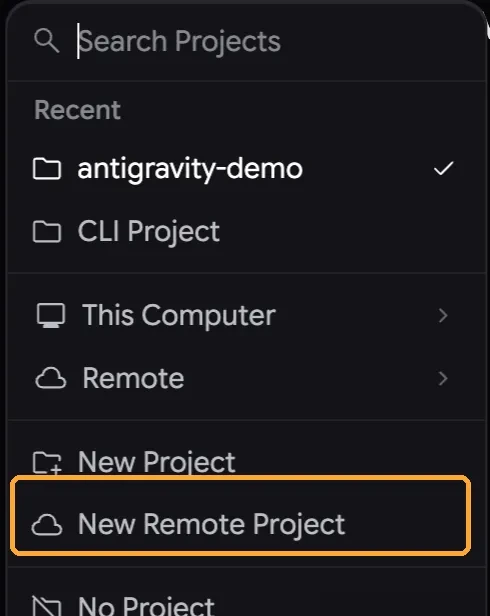
在 App 左侧项目区域,点击加号并选择 新建远程项目(New Remote Project)。
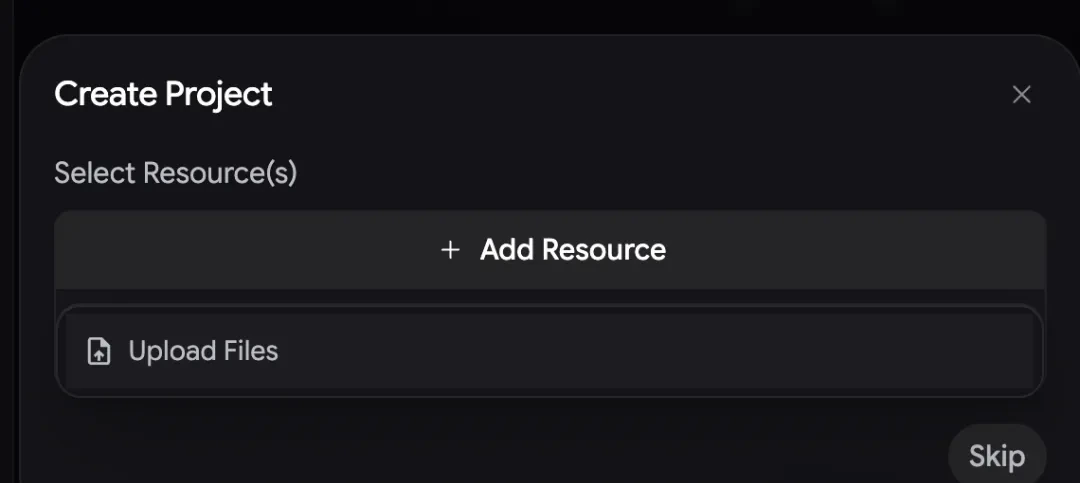
根据任务需要,可以连接 GitHub、Google Drive 或上传文件,然后在远程项目里发起对话。
九、语音模式与定时任务
Antigravity 也在逐步开放 语音模式(Voice mode),可以用语音和 Agent 交流。
这里要区分两个按钮:普通语音输入主要是把你说的话转成文字;
语音模式(Voice mode) 则是通过 Gemini Live 进行实时语音交流,可以继续补充要求、询问进度。
官方说明,在 App 里,让输入框保持空白,点击普通语音输入麦克风旁边的声波按钮,即可进入语音模式。第一次使用需要选择声音并允许麦克风。

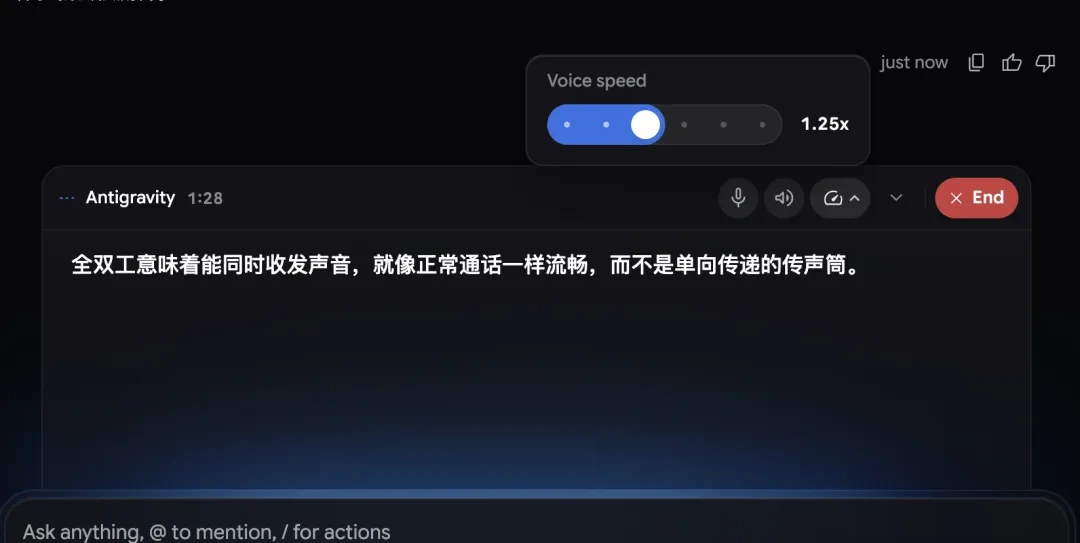
说实话,这个语音模式我用起来还是体验非常好的,我觉得比 Codex 里面体验好多了。
它支持双向实时语音,可以随时打断。说的话会实时转成文字,显示在面板上;语速也可以调节,这一点我觉得特别好用。
某些权限请求可以用语音处理,但删除文件、执行 sudo 或强制推送等破坏性操作,仍需要在屏幕上确认。
目前 App 的语音模式用于本地会话,账号可用情况也可能不同。
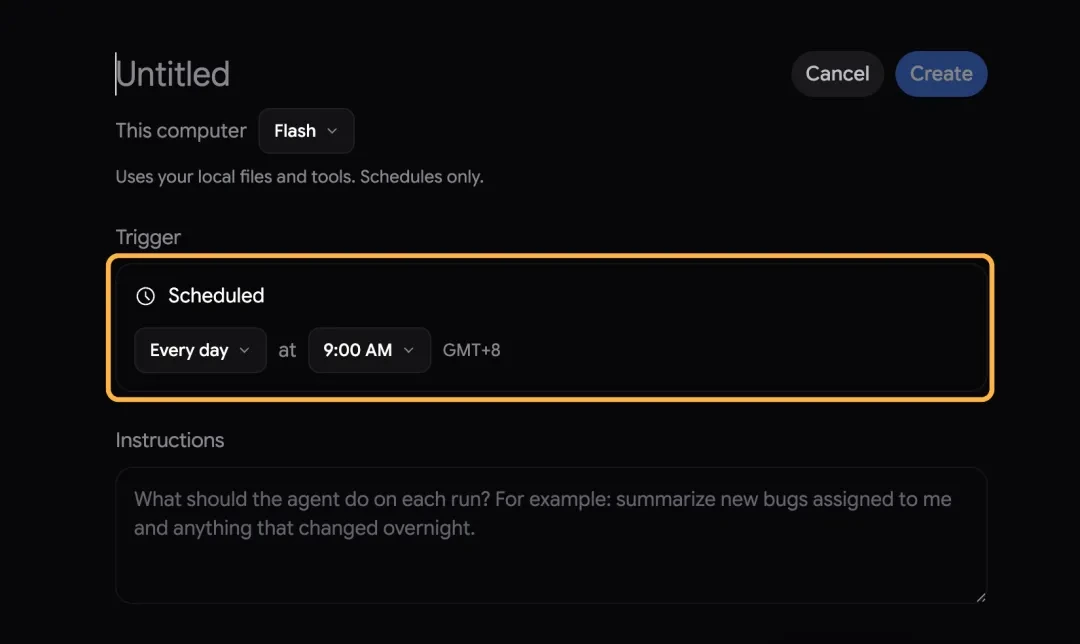
侧栏里的 定时任务(Automations) 可以设置定时任务:打开后创建任务,填写要做的事、选择计划时间和模型档位,也可以先立即运行一次。
入口与选项以当前版本和账号显示为准,我们尚未实测。
比如有一项重复的资料整理工作,你可以先手动跑通,确认它使用的文件、工具和输出位置,再考虑让它按计划运行。
十、Antigravity CLI 和常用命令
如果你平时习惯 Claude Code,也可以试试 Antigravity 的终端版。它的命令叫 agy,用文字交互;App 则通过桌面界面管理项目、对话和产物。
两者是不同入口,界面和部分功能会有差别。不要因为在其中一个入口看到某个选项,就假设另一个入口完全相同。
CLI 要单独安装。到 https://antigravity.google/docs/getting-started/ 选择 Antigravity CLI;
安装步骤按自己的系统查看官方说明。
安装后,在终端输入下面的命令,先确认能找到它:
agy --version进入你希望 Agent 工作的文件夹,然后输入 agy,就可以启动交互界面。第一次使用时按提示完成登录和必要的工作区确认;
先在新建的测试文件夹里尝试,会比较容易看清它修改了什么。
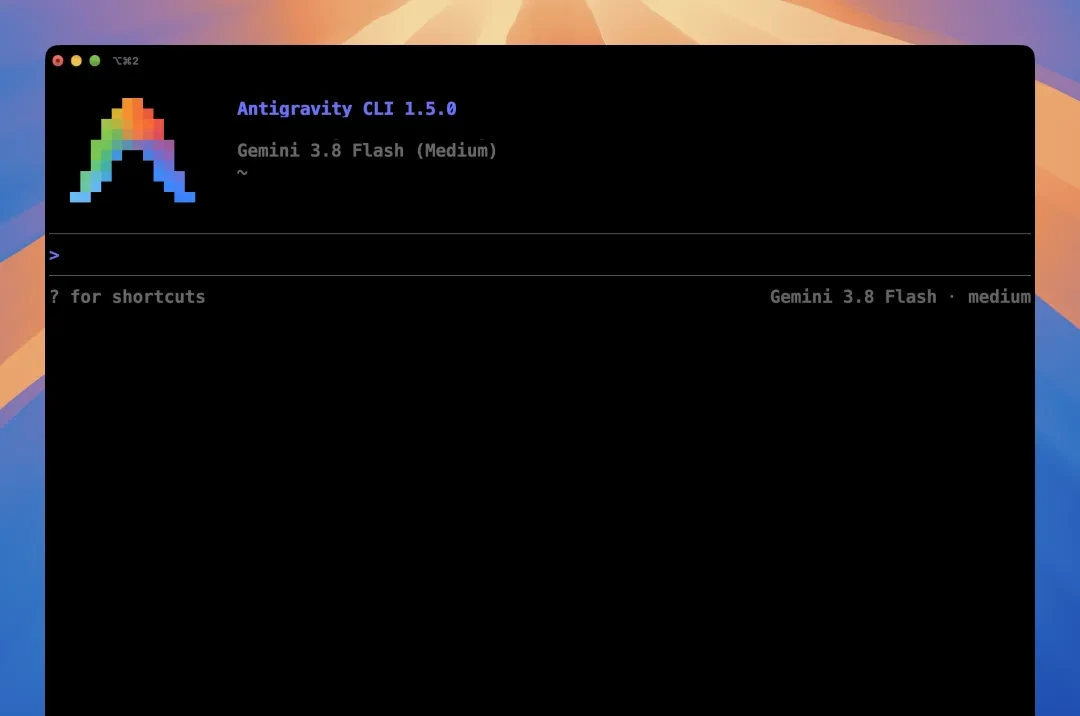
切换模型。 在 CLI 的输入区域键入 /model 并回车,打开模型选择器。选择你账号中可用的模型,例如 Gemini 3.8 Flash Medium。
这里的选择会保存为后续会话的默认选择;模型列表仍以账号实际显示为准。
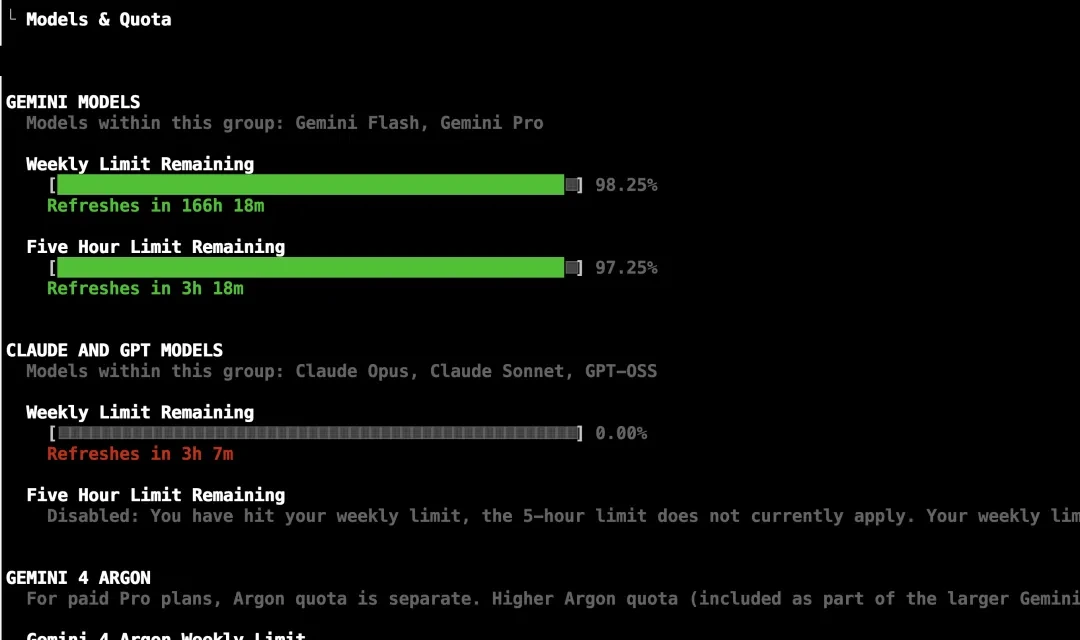
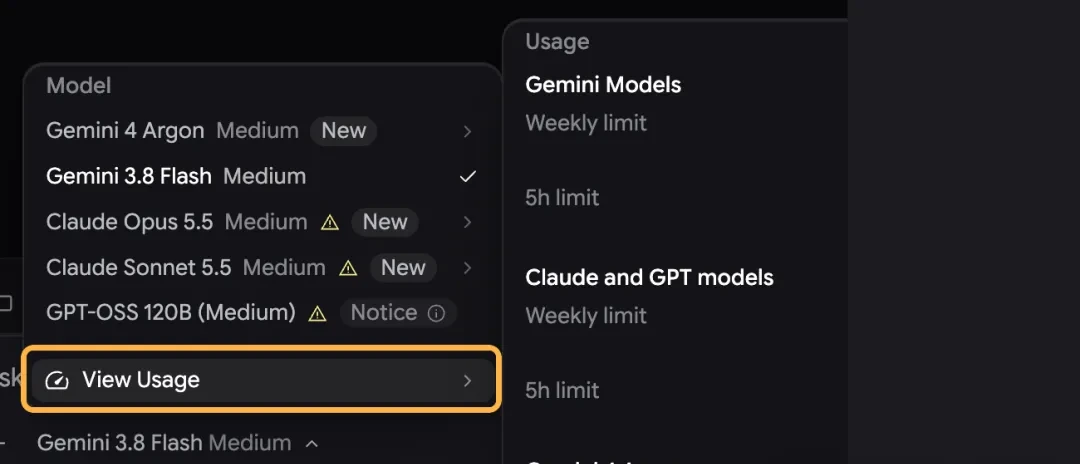
重点看额度:/usage。 在 CLI 的输入区域键入 /usage 并回车,就会打开模型用量面板。它可以显示不同模型组的用量或剩余额度;打开时会刷新配置信息和额度状态。
这里有意思的是,可以看到 Gemini、Claude 以及 Argon 的额度。
调整设置:/config。 输入 /config 可以打开 CLI 的设置面板。用方向键找到选项,按回车查看或修改;
例如想让工具调用过程少刷屏,可以查看 Verbosity 选项。
除了查看额度,还有几个我常用的命令,这个跟其他 Agent 也是几乎一摸一样:
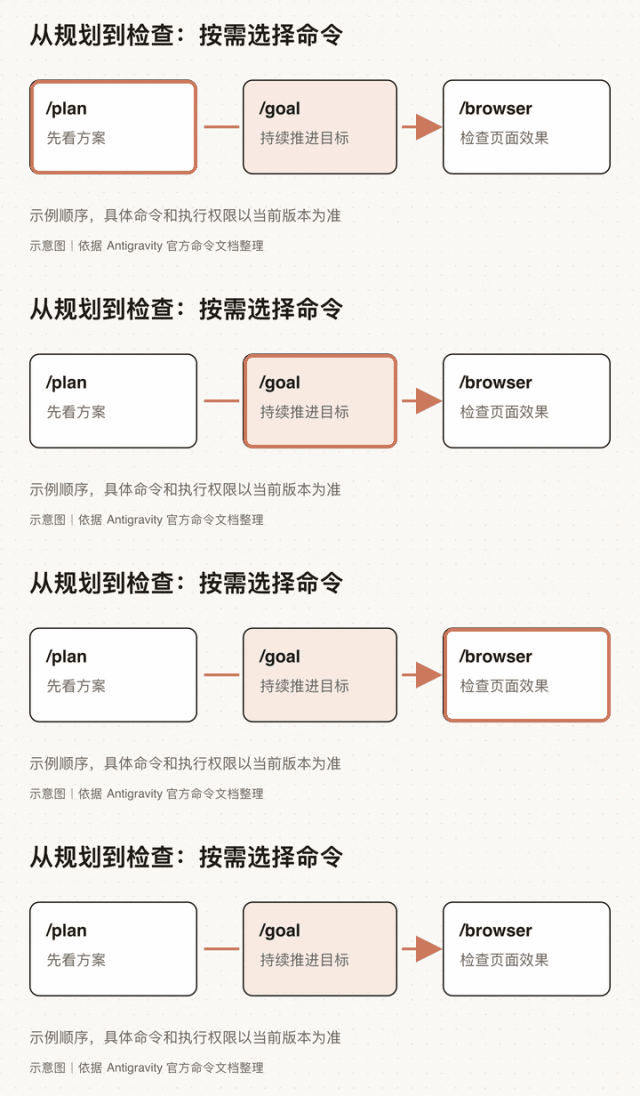
/plan:先调研项目并整理可审阅的计划,适合需求较复杂、希望先看步骤再动手的时候。例如:/plan 整理当前项目的文档结构,先列修改计划。
/goal:把明确目标和验收条件交给 Agent,让它持续推进并检查目标是否完成。
/compact:手动压缩长对话,为后续工作腾出上下文空间;压缩会生成摘要,关键限制和验收条件仍建议保存在项目文件里。
/browser:调用浏览器子 Agent 查看网页、操作页面或验证界面。例如:/browser 打开本地预览,检查新增按钮并截图。
/boost:适合较复杂的问题,调动多个 Agent 分头调查、实现和验证;需要付费计划,可能消耗更多额度。
/skills:查看已加载的 技能(Skills);输入 /skills reload 可重新加载。
已经安装的 Skill 也可以通过 /技能名称 显式调用,具体可用项以本机为准。
另外还有 /btw、/learn、/schedule 和 /effort:分别用于不打断主任务地提问、整理规则或 Skill、安排任务,以及调整思考档位。
非交互模式。 如果只想从脚本里执行一次,可以在终端输入 agy -p "概括当前项目的 README",它完成后打印结果并退出。先在可信的测试目录使用;
涉及文件修改和终端命令时,仍需检查权限与输出。首次在无交互环境运行前,要先完成登录。
十一、模型选择与额度查看
输入框附近可以切换模型。你能看到什么,取决于账号和套餐。
我自己的体验里,Gemini 4 Argon 用起来不错,任务完成情况也比较让我满意。但比较蛋疼的是:额度消耗太快了。
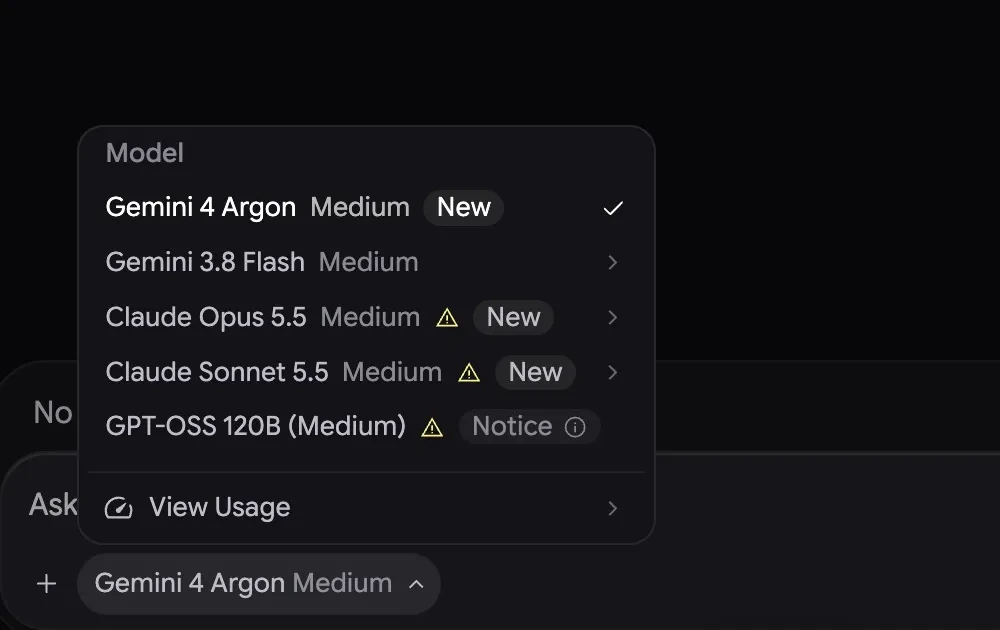
很多人可能不知道的是,在 antigravity 里面居然也提供了 Claude Opus 5.5 这个友商的模型,但在 Pro 里面它的额度真的太少,蹬几下就没了。
免费用户有按周刷新的基础额度。Google AI Pro 的额度更高,按 5 小时刷新,但仍有每周上限;Ultra 的额度更高。
额度可以在设置中查看。付费计划还可能使用 AI credits 作为额外用量,是否在基础额度用完后自动使用,取决于 AI Credit Overages 的设置。
不想自动消耗积分,就先检查这一项。额度和模型列表可能调整,购买前最好看当前账号里的显示。
十二、免费、Pro、Ultra 套餐概览
Antigravity 可以先免费使用。
免费版和 Google AI Plus。 不订阅也可以使用 Antigravity。
官方模型表把免费版和 Plus 列为一组,可使用 Gemini 3.8 Flash 等模型;基础额度按周刷新。
Plus 是 Google 的付费套餐,不等于 Pro,具体模型以账号显示和官方模型表为准。
Google AI Pro。 原文发表时记录的官网标价为每月 19.99 美元。
Antigravity 额度高于免费版,按 5 小时刷新,同时受每周上限约束。付费 Pro 可以使用 Argon 和 Claude Sonnet、Opus 5.5;
试用 Pro 的模型开放条件不同。
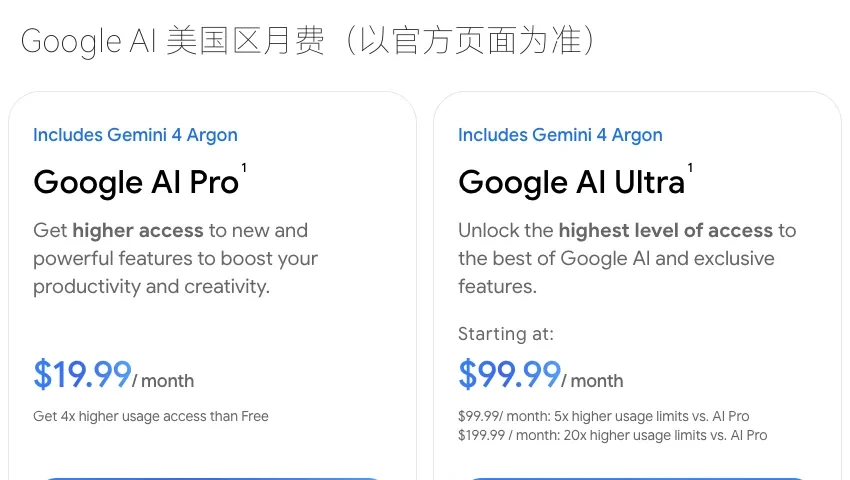
Google AI Ultra。原文记录官网列出每月 99.99 美元和 199.99 美元两个档位;
Google 此前说明,它 token 速率限制分别为 Pro 的 5 倍和 20 倍。
基本上跟 Codex、 Claude 是一模一样的了。
团队与企业。 企业可以通过 Google Cloud 的 Gemini Enterprise 使用 Antigravity,按相应方案或用量计费,并由组织管理相关设置。
这和个人 Google AI 订阅是两条路线。
十三、Ultra 与 Colab 计算资源
最近 X 上有不少人讨论 Ultra。有人看中的是 Antigravity 的更高额度,也有人关注套餐里其他工具的权益。
Google AI Ultra 是 Google 的订阅套餐,Antigravity 只是其中一部分。除了这个,最吸引人的是:Ultra 用户可以获得一定数量的 Colab 计算单元。
Colab 是在浏览器里运行 Python 笔记本的服务,可以用于数据处理、机器学习等任务。
原文记录官方当时写的是,根据计划不同提供 1000 或 2000 个计算单元,并提供更长的后台运行和高级 GPU 使用机会;实际可用性还受条件限制。

这种 GPU 计算资源,可以用来部署自己的一些小模型,听起来非常有诱惑力。

文章评论